
Communication et documents
Générer un devis pour un candidat
7 min de lectureMis à jour le Pour : accompagnateur ou accompagnatrice VAE en indépendant
Le devis est souvent la première pièce écrite que reçoit un financeur. Dans EasyVAE, vous le préparez à partir du plan de financement du candidat et de votre modèle Word : les prestations et les montants sont déjà là, il ne vous reste qu'à relire et à envoyer.
Pourquoi le devis se prépare dans l'onglet Financement
Une convention s'adresse au dossier du candidat ; un devis s'adresse à un financeur, pour la part qu'il prend en charge. Un parcours de 3 000 € pris en charge à 2 500 € par un OPCO et à 500 € par l'employeur porte donc deux devis, chacun avec son montant. C'est pour cela que le devis se crée depuis la ligne du financeur, dans la section Répartition de la prise en charge de l'onglet Financement. Cette section est présentée dans l'article « Suivre le financement d'un candidat dans l'onglet Financement ».
À savoir. Le bouton Créer le devis s'affiche sur la ligne d'un financeur de votre annuaire, ou d'Autofinancement. Une ligne qui ne porte qu'une catégorie affiche « Choisissez ce financeur dans l'annuaire pour créer son devis » : choisissez le financeur précis dans le menu de la colonne Financeur. Pour CPF et France Travail, la ligne affiche « Devis sur la plateforme du financeur » : leur devis se fait directement chez eux.
Avant de commencer : vos modèles de devis
EasyVAE fournit un modèle de devis par défaut : vous pouvez générer un devis sans rien préparer. Si vous préférez votre propre mise en page, déposez votre modèle Word une fois pour toutes.
1. Cliquez sur votre avatar en haut à droite, puis sur Mon compte, onglet Modèles.
2. Choisissez le type Devis et déposez votre fichier Word (.docx) contenant les jetons, par exemple {{acc.frais_total}}.
3. Relisez le bilan affiché au dépôt : il liste les variables reconnues et celles à corriger. Corrigez votre Word si besoin, puis redéposez-le.
Vous pouvez garder plusieurs modèles de devis, par exemple un pour les particuliers et un pour les entreprises : chaque dépôt s'ajoute à la liste. Un modèle dont vous ne voulez plus se retire du menu sans être supprimé, avec le menu ⋮ puis Retirer du menu.
Générer le devis
1. Ouvrez la fiche du candidat, onglet Financement, jusqu'à la section Répartition de la prise en charge. Depuis l'onglet Documents administratifs, le bouton Générer un document puis Devis vous amène aussi dans l'onglet Financement.
2. Sur la ligne du financeur concerné, colonne Devis, cliquez sur Créer le devis.
3. Dans Lignes du devis, toutes les lignes du plan de financement sont cochées : elles détaillent l'accompagnement. Décochez celles que ce devis ne doit pas présenter. Le Total sélectionné se met à jour. Le devis indique en plus le montant pris en charge par ce financeur, d'après la répartition.
4. Dans l'encadré Modèle de document, choisissez le modèle à utiliser. Sans modèle déposé, l'encadré indique « Modèle EasyVAE par défaut ».
5. Vérifiez les informations préremplies. La fenêtre ne vous montre que celles que le modèle choisi imprime vraiment : si vous changez de modèle, la liste change avec lui. La case Joindre le planning prévisionnel est cochée d'office dès qu'un planning prévisionnel existe pour ce candidat : décochez-la si vous ne voulez pas le joindre. Sans planning, elle est grisée ; il se génère depuis l'onglet Séances.
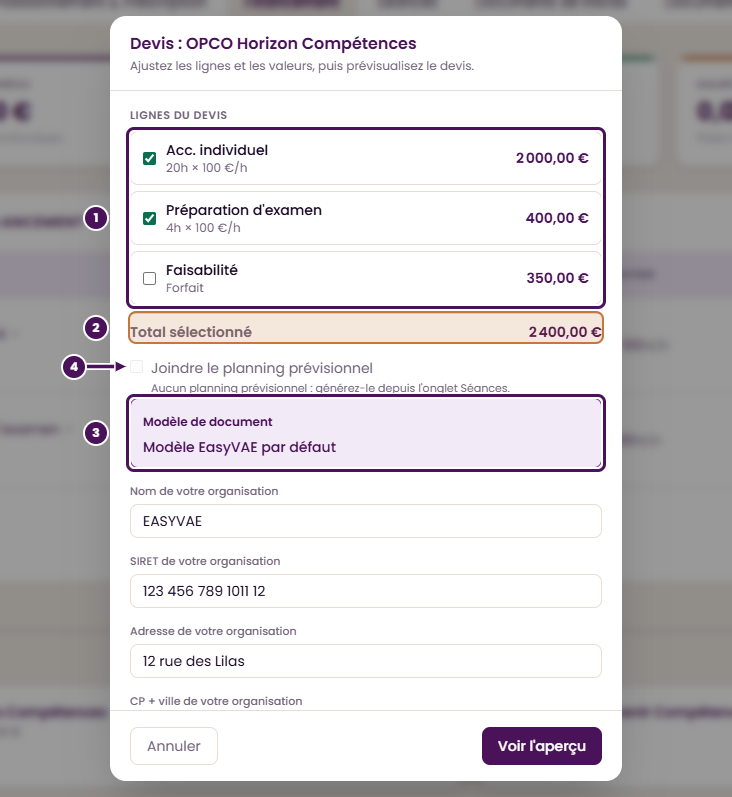
6. Cliquez sur Voir l'aperçu et relisez le devis tel qu'il partira.
7. Choisissez Envoyer en signature au financeur pour le faire signer en ligne, ou Archiver / Télécharger pour le classer dans le dossier et le récupérer.
À savoir. Si la fenêtre affiche Aucun modèle actif pour ce document, aucun modèle de devis n'est disponible dans le menu. Le lien proposé vous amène dans Mon compte pour vérifier vos modèles.
Astuce terrain. Renseignez le plan de financement et la répartition avant de préparer le devis : le détail se calcule à partir des lignes cochées, et le montant pris en charge à partir de la répartition, sans ressaisie ni erreur de calcul.
Ce que présente le devis EasyVAE par défaut
Le devis par défaut met d'abord en avant ce que son destinataire va régler :
- un encadré Montant du devis, avec le montant pris en charge par ce destinataire et la mention de TVA. Si la prise en charge n'est que partielle, l'encadré précise aussi « Coût total de l'accompagnement : … Le solde de … est pris en charge par ailleurs. » ;
- puis le tableau Détail de l'accompagnement, pour information, qui reprend les lignes cochées.
Un devis pour un OPCO : c'est l'employeur qui signe
Quand le financeur de la ligne est un OPCO, c'est l'entreprise du candidat qui signe le devis, puis qui le transmet à son OPCO. EasyVAE adapte le devis en conséquence :
- Le devis est adressé à l'entreprise du candidat : le bloc destinataire reprend son nom, son contact, son adresse et son SIRET, tels qu'ils sont saisis dans l'onglet Dossier de la fiche, rubrique Employeur.
- À l'aperçu, le bouton devient Envoyer en signature à l'employeur. Le contact de l'entreprise reçoit un lien par email et signe en ligne, sans compte à créer.
- Dans le suivi des signatures, la ligne de ce contact porte l'étiquette « Financeur » : c'est normal, c'est bien lui qui signe pour le financement.
À savoir. L'envoi est bloqué tant que l'employeur n'est pas renseigné sur la fiche du candidat avec un email de contact : un message vous l'indique. Complétez l'onglet Dossier, rubrique Employeur (+ Renseigner l'employeur s'il n'existe pas encore), puis revenez au devis.
Astuce terrain. L'adresse de l'entreprise est imprimée telle qu'elle est saisie sur la fiche : un espace en trop ou des guillemets oubliés se retrouvent sur le devis. Un coup d'œil à l'aperçu avant l'envoi suffit à les repérer.
Un devis pour le candidat qui finance une part lui-même
Quand le candidat prend en charge une partie de son parcours, choisissez Autofinancement dans la répartition, puis cliquez sur Créer le devis sur cette ligne. Le devis lui est adressé : il le reçoit par email, le signe en ligne, puis retrouve la copie signée dans son espace.
Après l'envoi
- Le PDF est rangé dans les Documents administratifs du candidat, et un lien vers le devis s'affiche dans la colonne Devis de la répartition. Il est Privé par défaut : votre candidat ne le voit pas dans son espace, sauf si vous passez sa pastille sur Visible. Seule exception, le devis en autofinancement, que le candidat retrouve signé dans son espace.
- Quand le devis part en signature, les lignes de financement qu'il couvre passent de En préparation à Devis envoyé. Une ligne déjà à Accord reçu ou Soldé ne bouge pas.
- Une fois toutes les signatures posées, le PDF signé arrive par email à chaque signataire, et le devis prend le suffixe (signé) dans les documents du candidat. Le suivi pas à pas est détaillé dans l'article « Faire signer un document en ligne ».
- Le financeur refuse le devis ou demande une modification ? Préparez-en un nouveau depuis la même ligne de la répartition.
- Pour ranger un devis devenu inutile, ouvrez son menu ⋮ puis Archiver. Vous le retrouvez dans la page Archives, en bas du menu.
Preuve Qualiopi. Le devis signé, avec la date de chaque signature, reste rangé dans les documents administratifs du candidat, à côté de la convention. Vous le retrouvez au même endroit le jour où un financeur ou un auditeur vous le demande.
Un montant modifié après la signature
Si vous modifiez la part d'un financeur dont le devis est déjà signé, sa ligne de répartition l'indique, avec le montant signé et le montant actuel. Le devis signé, lui, ne change jamais : préparez-en un nouveau si le financeur doit s'engager sur le nouveau montant.
Détailler le coût de chaque prestation
Votre devis présente un tableau avec le tarif horaire, le nombre d'heures et le montant de chaque prestation ? Des jetons dédiés reprennent ces valeurs, calculées sur les lignes cochées pour ce devis : par exemple {{acc.tarif_horaire_individuel}} (« 85 €/h »), {{acc.heures_individuel}} et {{acc.montant_individuel}} (« 1 530 € »). La liste complète figure dans la palette de l'onglet Modèles.
Pour imprimer la part prise en charge par le destinataire du devis, utilisez {{financeur.montant_pris_en_charge}} (« 2 500 € »), et {{devis.reste_a_charge}} (« 500 € ») pour le solde pris en charge par ailleurs. Les autres jetons de la répartition sont présentés dans l'article « Créer un modèle de document et utiliser les jetons ».
La faisabilité et les frais de jury sont des forfaits : ils ont leur propre ligne en euros et n'entrent pas dans le total d'heures, qui ne retient que l'accompagnement individuel, l'accompagnement collectif et la préparation d'examen.
À savoir. Les jetons de montant, comme {{acc.frais_total}}, contiennent déjà le symbole € : n'en ajoutez pas un derrière dans votre Word, il apparaîtrait deux fois.
Si votre tableau comporte une ligne écrite par prestation, il n'affiche que les prestations que vous y avez prévues, alors que le total additionne toutes les lignes cochées. Prévoyez une ligne pour chaque prestation que vous proposez.
Questions fréquentes
Pourquoi le bouton Créer le devis n'apparaît-il pas sur la ligne d'un financeur ?
La ligne ne porte qu'une catégorie, sans financeur précis : elle affiche alors « Choisissez ce financeur dans l'annuaire pour créer son devis ». Choisissez le financeur dans le menu de la colonne Financeur, ou créez-le avec + Nouveau financeur. Pour CPF et France Travail, c'est normal : leur devis se fait sur leur propre plateforme.
Pourquoi l'envoi de mon devis OPCO est-il bloqué ?
Le devis d'un OPCO part chez l'employeur du candidat. Il faut donc que l'employeur soit renseigné dans l'onglet Dossier de la fiche, avec un email de contact. Complétez-le, puis relancez l'aperçu.
Cet article vous a aidé ?