
Paramétrer mon compte
Personnaliser ma page de connexion à mes couleurs
4 min de lectureMis à jour le Pour : accompagnateur ou accompagnatrice VAE en indépendant
Votre organisation dispose de sa propre page de connexion à EasyVAE, avec une adresse à son nom, dès votre inscription. En y ajoutant votre logo et vos couleurs, vos candidats et vos collaborateurs se connectent dans un environnement qu'ils reconnaissent : celui de votre structure. Tout se règle dans l'onglet Personnalisation de Mon compte.
Ce que contient l'onglet Personnalisation
- Identité visuelle : votre logo et vos couleurs ;
- Tampon de signature : l'image de votre tampon, pour les documents que vous faites signer en ligne ;
- Aperçu de votre page de connexion : votre page, telle que la verront vos candidats ;
- Votre lien de connexion : l'adresse de votre page de connexion, à copier et à partager ;
- Phrase à copier pour vos candidats : un texte prêt à coller dans vos messages.
La personnalisation est réservée aux administrateurs de l'organisation.
Mettre votre page à vos couleurs
1. Cliquez sur votre avatar en haut à droite, puis sur Mon compte, et ouvrez l'onglet Personnalisation.
2. Dans Identité visuelle, ajoutez votre logo : Choisir un fichier si vous n'en avez pas encore, Remplacer pour en changer. Format PNG, JPG, SVG ou WebP, 1 Mo maximum. Préférez PNG ou JPG : ce sont les seuls formats qui s'affichent aussi sur vos documents Word.
3. Choisissez vos deux couleurs : la Couleur principale (boutons) habille les boutons, la Couleur secondaire (titres et liens) les titres et les liens. L'aperçu de votre page suit vos changements.
4. Cliquez sur Enregistrer.
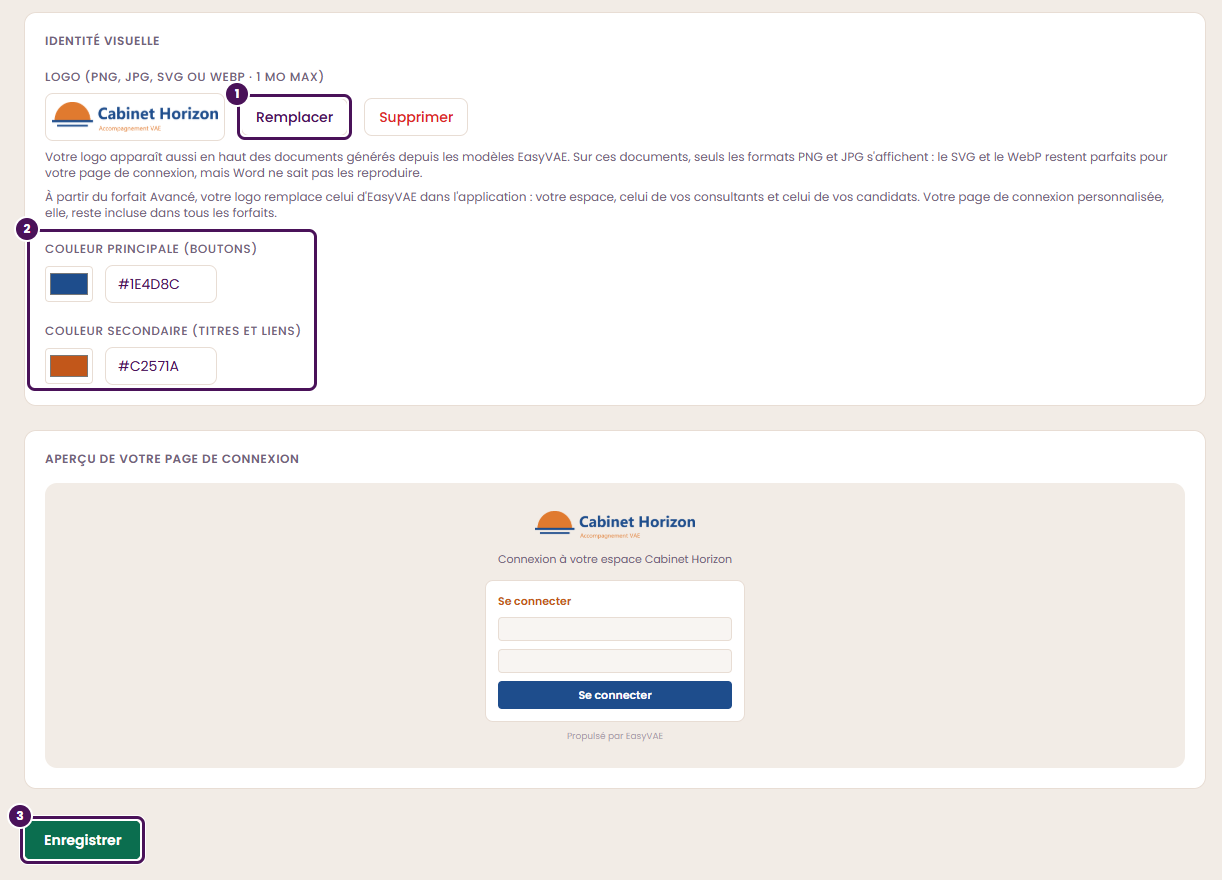
À savoir. Enregistrer demande un logo : sans logo, le message « Ajoutez un logo avant d'enregistrer » s'affiche. Votre page de connexion existe pourtant déjà : tant qu'aucun logo n'est enregistré, elle affiche simplement le nom de votre organisation.
Partager votre lien de connexion
1. Dans Votre lien de connexion, cliquez sur Copier.
2. Collez ce lien là où vos candidats et vos collaborateurs vous cherchent : un bouton sur votre site, la signature de vos emails.
3. Pour vos candidats, copiez la Phrase à copier pour vos candidats et collez-la dans vos messages.
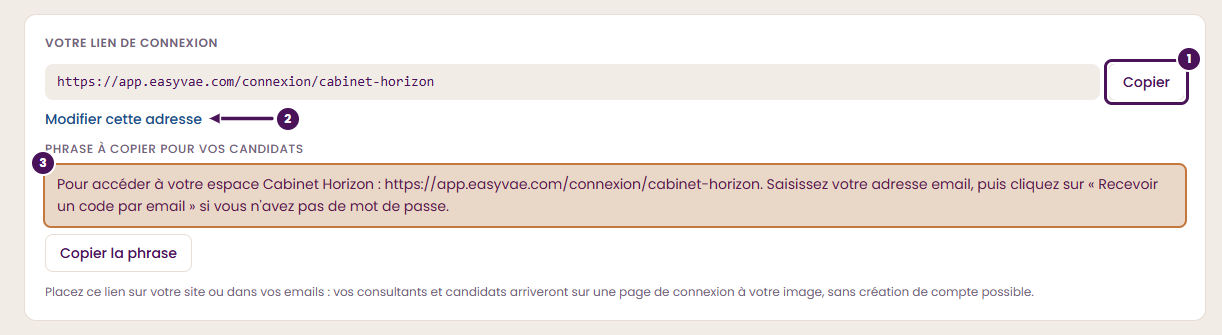
À savoir. Modifier cette adresse change l'adresse de votre page de connexion. Les liens déjà partagés ne fonctionnent plus : remplacez l'ancien lien partout où vous l'aviez posé (site, signature d'email, messages à vos candidats).
Astuce terrain. Posez votre lien une bonne fois sur votre site, sous un bouton bien visible. Vos candidats retrouvent toujours le même point d'entrée, à vos couleurs, même quand ils ont égaré leurs emails.
Ce que voient vos candidats
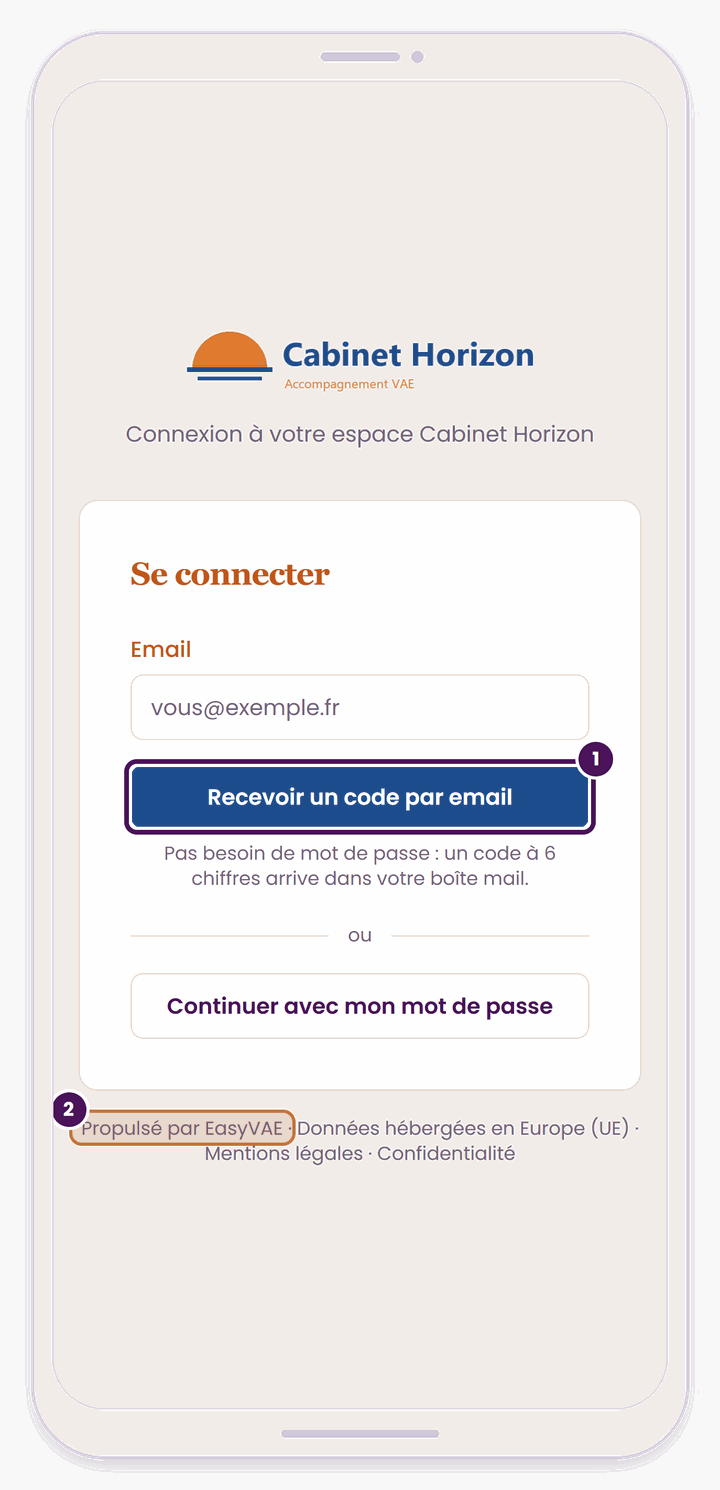
Sur votre page de connexion, vos candidats retrouvent votre logo et vos couleurs, avec la mention « Propulsé par EasyVAE ». Ils n'ont pas de mot de passe : ils cliquent sur Recevoir un code par email et saisissent le code à 6 chiffres reçu, valable une heure. Vos collaborateurs peuvent aussi se connecter avec leur mot de passe.
Votre logo, ailleurs dans EasyVAE
Votre logo apparaît aussi dans les documents que vous générez. Dans vos propres modèles Word, le jeton {{org.logo}} le place à l'endroit de votre choix. Dans votre espace EasyVAE et dans le portail de vos candidats, il s'affiche à partir du forfait Avancé (ainsi que pour les beta-testeurs). La page de connexion personnalisée, elle, est incluse dans tous les forfaits.
Déposer votre tampon de signature
Le bloc Tampon de signature accueille l'image de votre tampon (PNG, 2 Mo maximum). Il concerne les documents que vous faites signer en ligne : avec les modèles EasyVAE par défaut, tant qu'aucun tampon n'est déposé, l'administrateur principal de votre organisation reçoit son propre lien et signe lui-même chaque document. Tout le circuit est détaillé dans l'article « Faire signer un document en ligne ».
Questions fréquentes
Je n'ai pas encore de logo, mes candidats peuvent-ils se connecter ?
Oui. Votre page de connexion fonctionne dès votre inscription : sans logo, elle affiche le nom de votre organisation. Ajoutez votre logo quand vous êtes prêt, puis enregistrez.
Mes candidats n'arrivent plus sur ma page de connexion, pourquoi ?
L'adresse a sans doute été modifiée avec Modifier cette adresse : les anciens liens ne fonctionnent plus. Recopiez le lien avec Copier et remplacez-le partout où vous l'aviez partagé.
Cet article vous a aidé ?