
Paramétrer mon compte
Passer d'un compte EasyVAE à l'autre en un clic
4 min de lectureMis à jour le Pour : agence d'accompagnement VAE
Vous accompagnez vos candidats en freelance et vous intervenez aussi comme consultant pour une agence ? Chaque espace EasyVAE a son propre compte, avec sa propre adresse email. En associant vos comptes une seule fois, vous passez ensuite de l'un à l'autre en un clic, sans vous déconnecter ni ressaisir de mot de passe.
Avant de commencer
- Vos deux comptes existent déjà et sont activés, chacun avec son adresse email.
- Vous avez accès à la boîte mail du compte à ajouter : c'est là que le code arrive.
- Les comptes candidats ne peuvent pas être associés.
Associer un autre compte
1. Connectez-vous à l'un de vos comptes, puis cliquez sur votre avatar en haut à droite.
2. Cliquez sur Ajouter un compte.
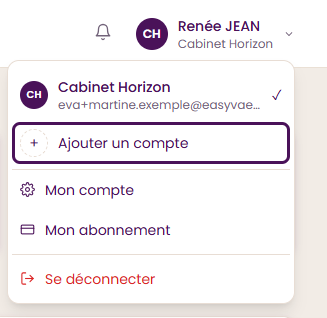
3. Saisissez l'adresse email de votre autre compte. EasyVAE envoie un code à 6 chiffres à cette adresse.
4. Ouvrez cette boîte mail et saisissez le code dans EasyVAE. Il est valable une heure et ne sert qu'une fois.
5. C'est fait : vos deux comptes apparaissent dans le menu de votre avatar, et un email de confirmation part aux deux adresses.
Passer d'un compte à l'autre
Cliquez sur votre avatar, puis sur le compte à ouvrir. L'autre espace s'ouvre directement, sans mot de passe.
Pour savoir à tout moment où vous travaillez, regardez en haut à droite : l'avatar montre l'espace ouvert (son logo, ou ses initiales), et le nom de l'espace s'affiche sous votre nom. C'est précieux quand vos deux comptes portent le même nom.
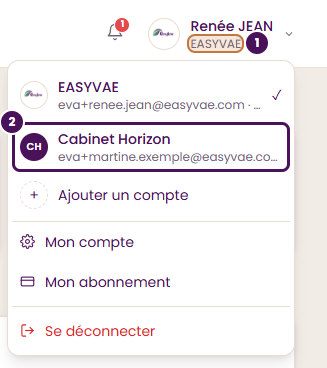
Dans chaque compte, vous gardez exactement les droits de ce compte. Depuis votre compte de consultant, par exemple, vous ne voyez toujours pas le financement des dossiers de l'agence, en dehors de vos honoraires.
Gérer vos comptes associés
Avatar en haut à droite → Mon compte → onglet Profil, rubrique Comptes associés. Vous y retrouvez la liste de vos comptes associés, et vous pouvez :
- en ajouter un avec Ajouter un compte, jusqu'à 5 comptes associés ;
- en retirer un avec Dissocier, depuis l'un ou l'autre compte, après confirmation.
Dissocier ne supprime rien : chaque compte garde ses candidats, ses séances et ses documents. Seul le passage en un clic disparaît, et un email prévient l'autre adresse.

À savoir. Une fois associés, chaque compte ouvre l'autre sans mot de passe. Le code à 6 chiffres est donc une clé : ne le communiquez jamais à personne. EasyVAE ne vous le demandera jamais, ni par téléphone ni par email. Si vous recevez un code ou une confirmation d'association que vous n'avez pas demandés, dissociez le compte depuis Comptes associés, changez votre mot de passe (avatar → Mon compte → Changer le mot de passe) et écrivez-nous à support@easyvae.com.
Astuce terrain. Avant de saisir une séance ou un compte rendu, jetez un œil au nom de l'espace sous votre nom. Vous savez tout de suite pour quelle structure vous travaillez, et chaque dossier reste à sa place.
Questions fréquentes
Je n'ai qu'une adresse email : comment avoir un compte dans l'agence ?
Une adresse email ne peut servir qu'à un seul compte. L'agence vous invite donc avec une autre adresse, par exemple une variante avec « + » si votre messagerie l'accepte. Tout est expliqué dans l'article « Inviter une personne qui a déjà un compte EasyVAE ».
Mes candidats peuvent-ils associer leurs comptes ?
Non. Les comptes candidats ne peuvent pas être associés et ne voient pas ce menu.
Cet article vous a aidé ?