
Paramétrer mon compte
Créer des modèles de séance sur mesure
9 min de lectureMis à jour le Pour : agence d'accompagnement VAE
Une séance sans modèle propose un compte rendu libre. C'est suffisant pour bien des rendez-vous, mais certaines séances, à commencer par le positionnement, demandent des rubriques précises : parcours professionnel, compétences visées, points de vigilance… Avec les modèles de séance, vous construisez vous-même ce formulaire, une fois pour toutes. Pour le positionnement, vous pouvez même y rattacher votre propre document Word et obtenir un PDF à votre image.
À quoi sert un modèle de séance
Un modèle de séance, c'est la structure que vous donnez à un type de séance : des sections, et dans chaque section des cases à remplir (texte, date, choix, groupe répétable…). Vous saisissez ainsi exactement ce dont vous avez besoin, sans jongler entre un compte rendu libre et vos fiches papier.
C'est entièrement optionnel : sans modèle, une séance garde son compte rendu libre habituel.
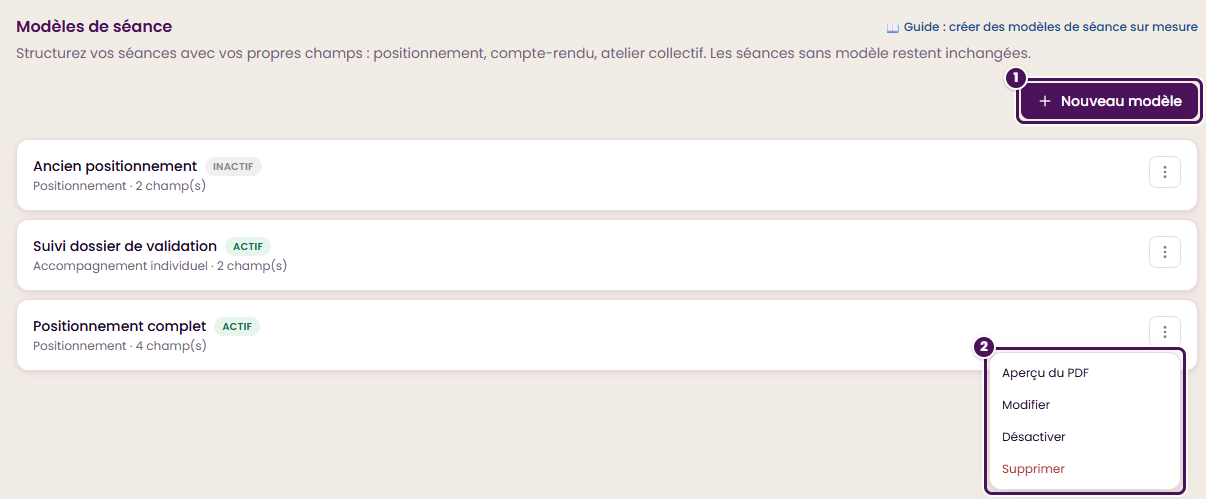
Vos modèles se gèrent dans Mon compte, onglet Modèles séance. Au départ, vous y trouvez le Positionnement (standard EasyVAE). Ce modèle ne se désactive pas et ne se supprime pas. Quand vous le modifiez, EasyVAE crée votre propre version, qui prend sa place pour tous vos dossiers : dès que vous avez votre modèle de positionnement, le standard ne figure plus dans la liste.
À savoir. Le bouton Nouveau modèle n'apparaît que si l'option est activée pour votre organisation. Elle l'est d'office pour les agences. En freelance, demandez-la à support@easyvae.com : sans cette option, vous disposez du modèle de positionnement standard.
Créer ou modifier un modèle
1. Cliquez sur votre avatar en haut à droite, puis sur Mon compte, et ouvrez l'onglet Modèles séance.
2. Cliquez sur Nouveau modèle, ou ouvrez le menu ⋮ d'un modèle existant puis Modifier.
3. Donnez un nom à votre modèle et choisissez son type de séance de base. Ce type détermine la comptabilisation des heures et le rangement de la séance : choisissez-le avec soin.
4. Ajoutez des sections pour regrouper vos cases par thème, par exemple « Itinéraire professionnel », « Formations suivies », « Points de vigilance ».
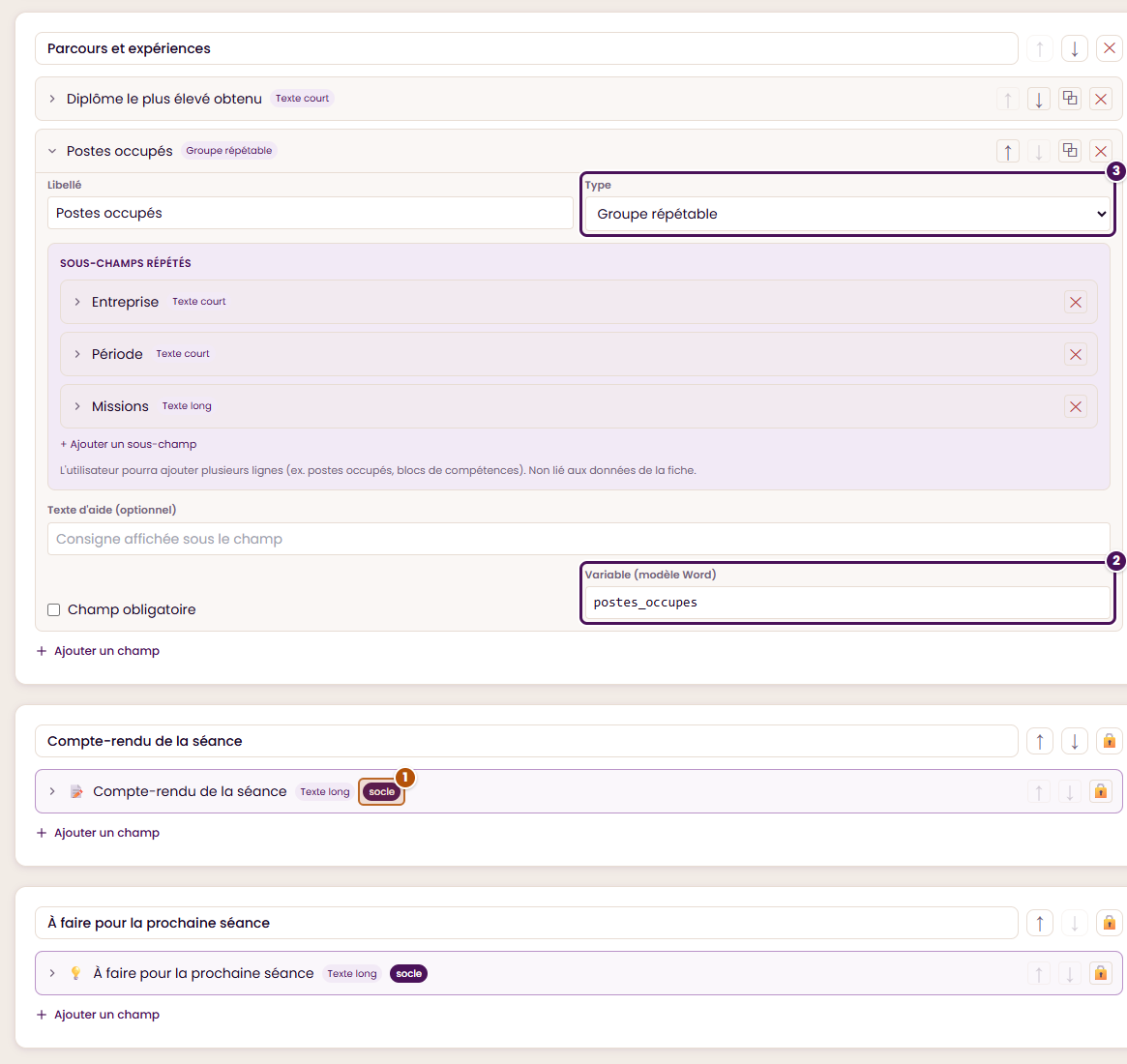
5. Dans chaque section, ajoutez vos cases à remplir : un libellé, un type (texte court, texte long, nombre, date, choix unique, choix multiple, oui/non, groupe répétable) et, si besoin, un texte d'aide ou le caractère obligatoire.
6. Si vous comptez rattacher un document Word, renseignez pour chaque case sa Variable (modèle Word) : c'est le nom sous lequel son contenu s'affichera dans votre Word.
7. Enregistrez votre modèle.
Astuce terrain. Avant de construire votre modèle, listez sur papier ce que vous notez aujourd'hui à la main pour ce type de séance. Chaque ligne devient une case de votre modèle.
Les cases socle, toujours présentes
Quel que soit votre modèle, deux cases restent toujours en place, signalées par le badge socle : le compte rendu de la séance et À faire pour la prochaine séance. Vous pouvez les déplacer dans votre structure, mais pas les supprimer.
À savoir. Le compte rendu saisi avec un modèle est visible de votre candidat dans son espace, tout comme À faire pour la prochaine séance. Pour vos remarques personnelles, utilisez les notes internes de la séance, qui restent privées.
Preuve Qualiopi. Chaque séance garde son compte rendu et ce qui a été convenu pour la suite, rattachés au dossier du candidat. C'est la trace de l'accompagnement réalisé, séance après séance, quel que soit le modèle utilisé.
Les groupes répétables
Certaines informations reviennent en nombre variable : les entreprises où le candidat a travaillé, ses postes occupés, ses compétences attestées. Choisissez alors le type groupe répétable : il permet d'ajouter autant de lignes que nécessaire, chacune avec ses propres cases (par exemple « Entreprise », « Période », « Missions » pour un poste occupé).
Les groupes répétables prennent tout leur sens avec le document Word : chacun devient une boucle qui répète une ligne de tableau dans votre PDF. On y revient plus bas.
Gérer vos modèles
Le menu ⋮ de chaque modèle propose Modifier, Activer ou Désactiver, et Supprimer. Pour le modèle standard, seul Modifier est proposé. Au moment de supprimer, EasyVAE vous propose Désactiver plutôt : un modèle désactivé n'est plus proposé, mais vous le gardez sous la main.
Vous pouvez avoir plusieurs modèles actifs pour un même type de séance, par exemple un positionnement court et un positionnement complet.
Utiliser un modèle sur une séance
1. Depuis la fiche du candidat, onglet Séances, cliquez sur Planifier une séance et choisissez son type.
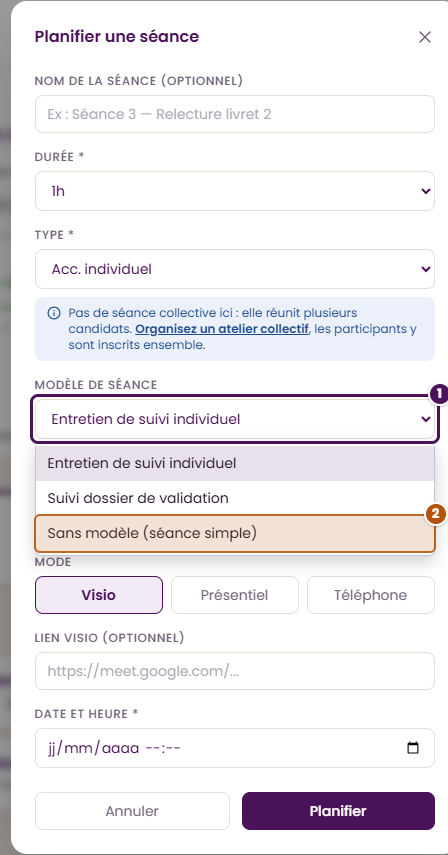
2. EasyVAE applique d'office le modèle actif de ce type. Avec un seul modèle actif, pas de liste à dérouler : un bandeau vous l'annonce (Ce type de séance utilise le modèle « … »). Le lien créer sans modèle vous permet de planifier une séance simple, et appliquer le modèle « … » de revenir au modèle. À partir de deux modèles actifs, le sélecteur Modèle de séance vous les propose, le premier déjà choisi, ainsi que Sans modèle (séance simple). Sans modèle actif pour ce type, la séance garde son compte rendu libre.
3. Pendant ou après la séance, ouvrez-la et remplissez le formulaire du modèle. Il s'enregistre au fur et à mesure : l'indicateur Enregistré vous le confirme.
Pour un atelier collectif, c'est toujours un sélecteur, même avec un seul modèle d'atelier : quand vous planifiez l'atelier depuis sa cohorte, Modèle de séance part sur Aucun modèle (atelier libre), à vous de choisir le modèle à appliquer.
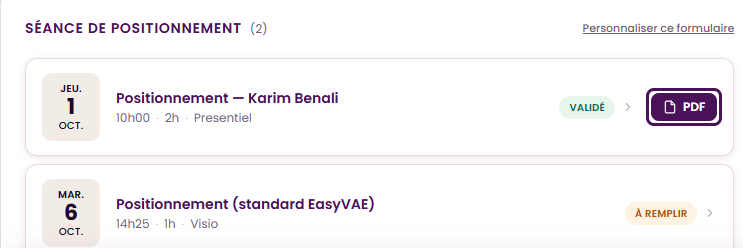
Pour le positionnement, le formulaire de l'onglet Positionnement & Prescription de la fiche reprend votre modèle. Le lien Personnaliser ce formulaire vous amène directement à vos modèles.
Sur la ligne de la séance de positionnement, le badge À remplir reste affiché tant que le formulaire n'est pas validé. Une fois vos réponses saisies, cliquez sur Valider le formulaire : EasyVAE récapitule les valeurs qui vont mettre à jour la fiche du candidat. Cliquez sur Confirmer, et la ligne passe à Validé. Vous pouvez revalider plus tard, par exemple après une correction : les nouvelles valeurs remplacent alors celles de la fiche.
Pour le positionnement : un PDF à votre image
Votre modèle de positionnement peut aussi produire un document PDF fidèle à votre propre mise en page : vous déposez votre fichier Word, et EasyVAE le remplit avec les données du candidat et de la séance.
Rattacher votre document Word
1. Dans Modèles séance, ouvrez votre modèle de positionnement.
2. Déposez votre fichier .docx dans la zone prévue pour le document Word.
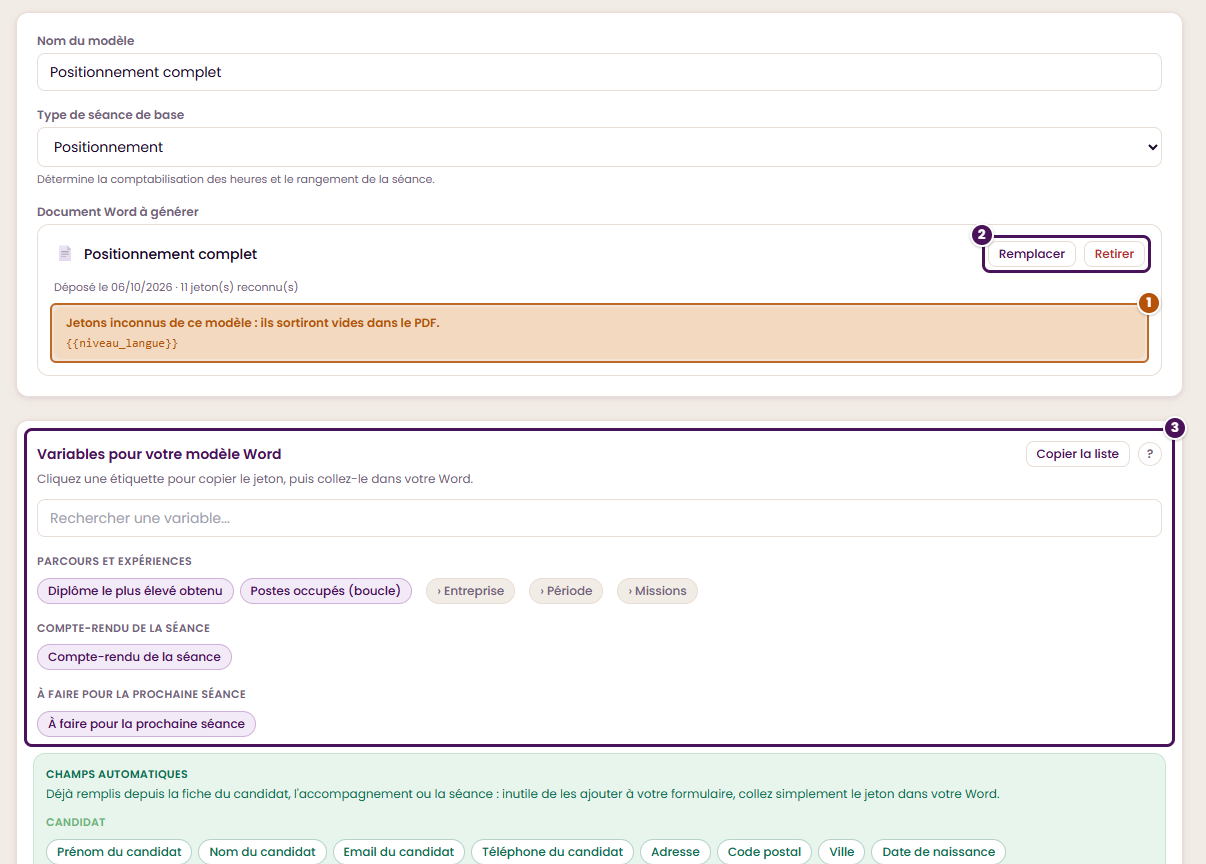
3. EasyVAE affiche aussitôt un rapport de vérification entre votre Word et votre formulaire. Il vous signale par exemple des cases du formulaire absentes du Word (l'information sera saisie en séance mais n'apparaîtra pas dans le PDF, c'est parfois voulu) ou des jetons du Word inconnus (le plus souvent une faute de frappe, ou une case renommée depuis).
4. Corrigez votre Word si besoin, puis déposez la nouvelle version avec Remplacer. Retirer détache le Word : le modèle continue de fonctionner en séance, simplement sans PDF.
La palette de variables : copiez, collez
Dans l'éditeur, la palette de variables liste tout ce que votre Word peut afficher. Cliquez sur une étiquette : le jeton correspondant, par exemple {{date_seance}}, est copié. Il ne vous reste qu'à le coller dans votre Word, à l'endroit exact où l'information doit apparaître.
La palette distingue deux familles :
- les informations automatiques (bloc vert) : préremplies depuis la fiche du candidat et son dossier (prénom, nom, certification visée, financement, heures réalisées…), plus les informations de la séance elle-même :
{{date_seance}},{{heure_seance}},{{nom_seance}},{{lieu_seance}},{{animateur_seance}}; - les cases de votre formulaire (étiquettes prune) : celles que vous avez créées dans votre modèle, section par section.
À savoir. Collez les informations automatiques telles quelles dans votre Word, sans les recréer comme cases de votre formulaire : vous saisiriez deux fois une information qu'EasyVAE connaît déjà par la fiche du candidat.
Les boucles : la règle d'or pour vos groupes répétables
Chaque groupe répétable s'écrit dans le Word avec une paire de jetons : un ouvrant {{#postes_occupes}} et un fermant {{/postes_occupes}}. La règle d'or : la paire entoure le contenu à répéter, et les sous-jetons se placent à l'intérieur.
Dans un tableau Word, le cas le plus courant :
1. Placez le jeton ouvrant {{#postes_occupes}} au tout début de la première cellule de la ligne à répéter.
2. Placez les sous-jetons dans les cellules de la ligne : {{entreprise}}, {{periode}}, {{missions}}.
3. Placez le jeton fermant {{/postes_occupes}} à la toute fin de la dernière cellule de la même ligne.
À la génération, la ligne se duplique autant de fois que vous avez saisi d'entrées en séance. Une boucle peut aussi entourer plusieurs lignes : elles se répètent alors en bloc.
| Entreprise | Période | Missions |
|---|---|---|
{{#postes_occupes}} {{entreprise}} | {{periode}} | {{missions}} {{/postes_occupes}} |
À savoir. L'erreur la plus fréquente : laisser la paire fermée au même endroit, {{#postes_occupes}} {{/postes_occupes}} côte à côte, avec les sous-jetons ailleurs dans le document. Le PDF sort alors avec des cellules vides, sans message d'erreur. La palette copie la paire d'un seul bloc : à vous de l'ouvrir et de placer votre contenu entre les deux jetons.
Une boucle est prête à l'emploi parmi les informations automatiques : {{#formations_prescrites}}. Elle liste les formations complémentaires prescrites dans le dossier du candidat, avec ses sous-jetons {{intitule}}, {{volume_heures}}, {{organisme}} et {{statut}}.
Tester votre Word avec l'aperçu
1. Dans Modèles séance, ouvrez le menu ⋮ de votre modèle et choisissez Aperçu du PDF.
2. EasyVAE génère le PDF avec les données du premier candidat de votre portefeuille : de quoi contrôler la mise en page, les jetons et les boucles en conditions réelles, sans créer de séance.
Astuce terrain. Refaites un aperçu après chaque modification de votre Word. Trente secondes de vérification maintenant, c'est un document propre remis au candidat plus tard.
Générer le document de positionnement
1. Ouvrez la fiche du candidat, onglet Positionnement & Prescription.
2. Sur la ligne de la séance de positionnement, cliquez sur le bouton PDF. Il apparaît quand le modèle de la séance a un document Word rattaché.
3. Le PDF est rangé dans l'onglet Documents administratifs du candidat.
Si votre Word contient une coquille (une accolade jamais refermée, une boucle ouverte sans jeton fermant), la génération affiche un message d'erreur, par exemple « Échec du remplissage du modèle ». La correction se fait dans votre fichier Word : corrigez le jeton en cause, déposez la nouvelle version avec Remplacer, puis relancez la génération. Un jeton s'écrit toujours avec exactement deux accolades de chaque côté : {{date_seance}}, ni une, ni trois.
Questions fréquentes
Si je modifie un modèle, qu'advient-il des séances déjà remplies ?
Les valeurs déjà saisies sont conservées, mais les séances existantes s'affichent avec la structure à jour : une case que vous supprimez du modèle n'y apparaît plus. Pensez-y avant de supprimer une case que vous utilisez déjà.
Puis-je avoir plusieurs modèles pour le même type de séance ?
Oui. Dès que deux modèles sont actifs pour un même type, le sélecteur Modèle de séance apparaît au moment de planifier et vous laisse choisir lequel appliquer, ou Sans modèle (séance simple).
Cet article vous a aidé ?