
Phase 1 · Positionnement et prescription
Générer une convention d'accompagnement (individuelle ou tripartite)
5 min de lectureMis à jour le Pour : agence d'accompagnement VAE
La convention d'accompagnement pose le cadre de votre travail avec le candidat, et c'est l'une des premières pièces qu'un financeur ou un auditeur Qualiopi vous demande. Avec EasyVAE, vous la générez depuis la fiche candidat à partir de votre modèle Word : les informations du dossier se placent toutes seules, sans copier-coller.
Avant de commencer : votre modèle (une seule fois)
EasyVAE fournit un modèle par défaut pour la convention individuelle et pour la convention tripartite : vous pouvez générer une convention sans rien préparer. Pour utiliser votre propre modèle :
1. Cliquez sur votre avatar en haut à droite, puis sur Mon compte, onglet Modèles.
2. Choisissez le type : Convention individuelle ou Convention tripartite.
3. Déposez votre fichier Word (.docx) contenant les jetons, par exemple {{candidat.nom}}.
Au dépôt, EasyVAE affiche un bilan : les variables reconnues, celles qui ne le sont pas (souvent une faute de frappe) et les accolades mal écrites. Corrigez votre Word si besoin, puis redéposez-le.
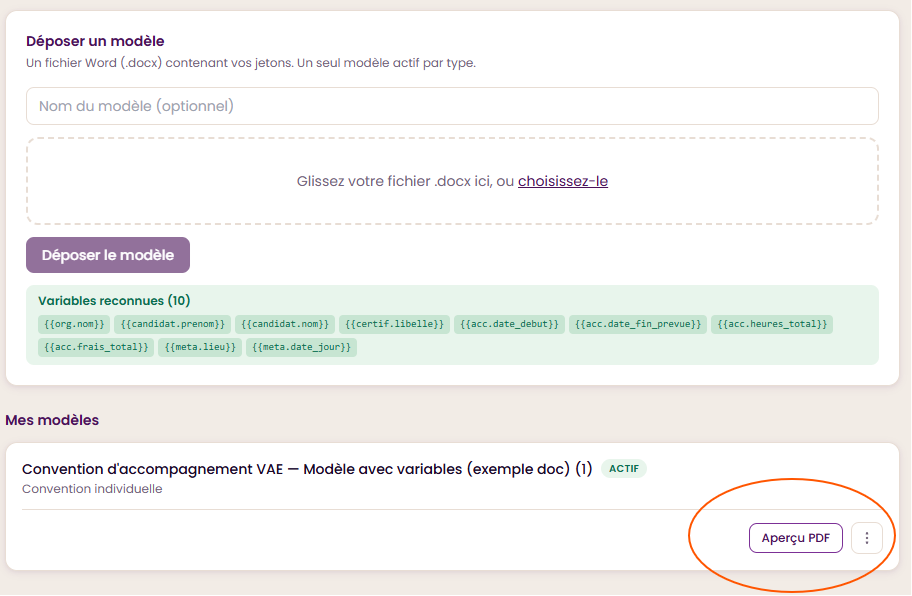
Astuce terrain. Vous pouvez garder plusieurs modèles de convention individuelle et de convention tripartite, par exemple « Tripartite standard » et « Tripartite OPCO » : chaque nouveau dépôt s'ajoute à la liste. Une version dont vous ne voulez plus se retire du menu sans être supprimée, avec le menu ⋮ puis Retirer du menu.
Générer la convention
1. Ouvrez la fiche du candidat, onglet Documents administratifs.
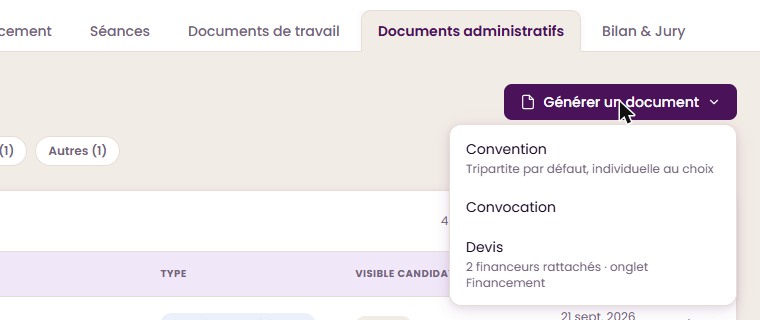
2. Cliquez sur Générer un document, puis sur Convention. Le même menu propose aussi Convocation (disponible dès qu'une séance est planifiée) et Devis, qui vous amène dans l'onglet Financement.
3. Vérifiez le type de convention : EasyVAE présélectionne Tripartite (employeur) si le candidat a un employeur renseigné, Individuelle sinon. Vous pouvez changer si besoin.
4. Dans l'encadré Modèle de document, en haut de la fenêtre, choisissez le modèle à utiliser. Sans modèle déposé, l'encadré indique « Modèle EasyVAE par défaut ».
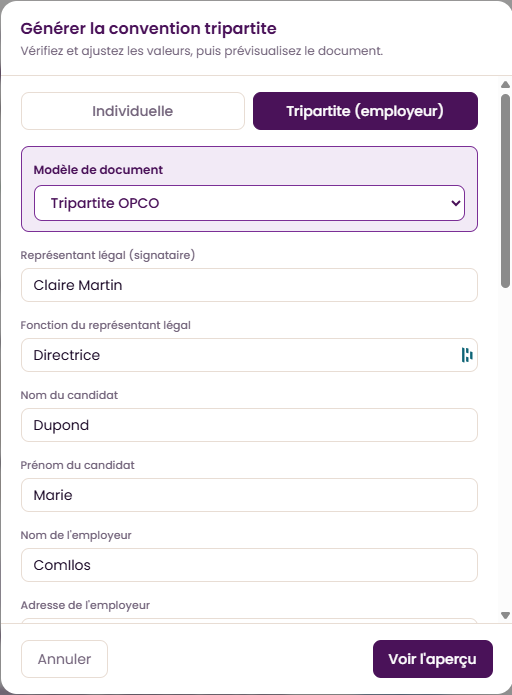
5. Vérifiez et ajustez les informations préremplies (dates, heures, montant, certification…). La fenêtre ne vous montre que celles que le modèle choisi imprime vraiment : si vous changez de modèle, la liste change avec lui. Cochez Joindre le planning prévisionnel si vous souhaitez l'ajouter à la convention.
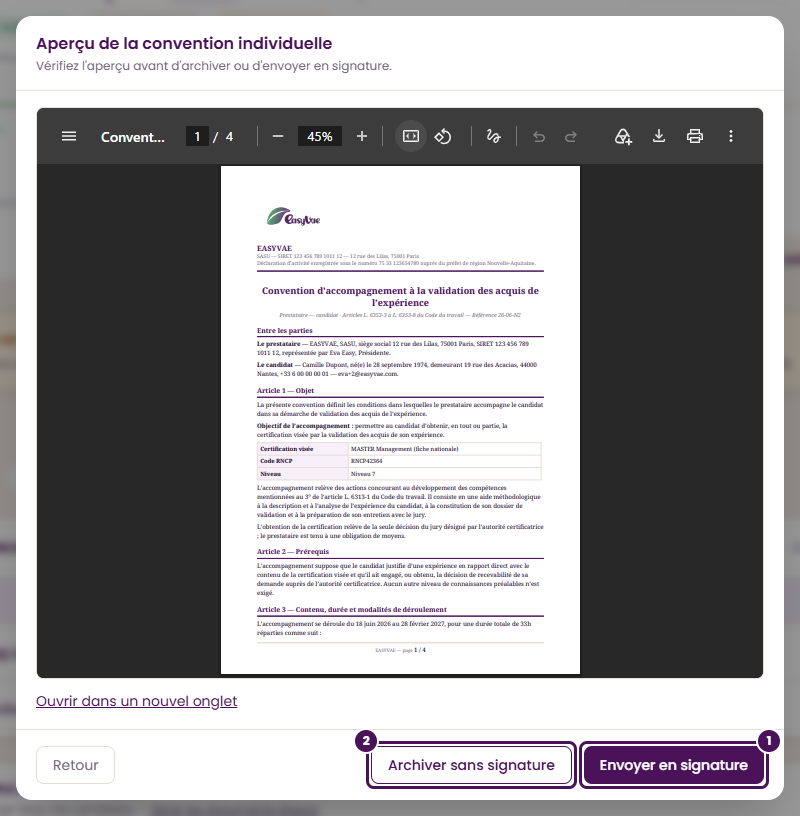
6. Cliquez sur Voir l'aperçu et relisez la convention telle qu'elle sera produite.
7. Choisissez Envoyer en signature pour la faire signer en ligne, ou Archiver sans signature pour simplement classer le PDF.
À savoir. La génération des documents est réservée aux administrateurs. En agence, les consultants ne voient pas le menu Générer un document.
Astuce terrain. Votre convention tripartite indique la fonction de chaque signataire ? Renseignez-la une fois pour votre structure dans Mon compte, onglet Organisation (« Fonction du représentant légal »), et pour l'employeur sur la fiche candidat, onglet Dossier, rubrique Employeur (« Fonction du contact RH »). Les conventions EasyVAE par défaut l'impriment automatiquement. Si ces informations ne sont pas renseignées, les mentions correspondantes restent vides.
À savoir. Plusieurs financeurs se partagent le parcours ? Avec les modèles EasyVAE par défaut, la convention liste chacun avec son montant, d'après la section Répartition de la prise en charge de l'onglet Financement. Avec vos propres modèles, ajoutez les jetons de la répartition : ils sont présentés dans l'article « Créer un modèle de document et utiliser les jetons ».
Faire signer la convention en ligne
Envoyer en signature lance le circuit : votre candidat reçoit un lien par email et signe depuis son téléphone ou son ordinateur. En tripartite, l'employeur reçoit lui aussi son lien : il n'a pas d'espace sur EasyVAE, il signe uniquement par ce lien. Le PDF signé revient automatiquement dans les documents administratifs du candidat, avec le suffixe (signée).
Avec le modèle EasyVAE par défaut, si vous n'avez pas déposé de tampon de signature (Mon compte, onglet Personnalisation), l'administrateur principal du compte reçoit lui aussi son lien et signe en ligne.
Pour une convention tripartite, l'employeur doit être renseigné sur la fiche du candidat (onglet Dossier, rubrique Employeur) avec un email de contact. Tout le parcours, des jetons de signature au suivi des signataires, est détaillé dans l'article « Faire signer un document en ligne ».
À savoir. Vous n'êtes jamais obligé de passer par la signature en ligne. Archiver sans signature vous rend le PDF, à imprimer ou à partager comme vous le souhaitez.
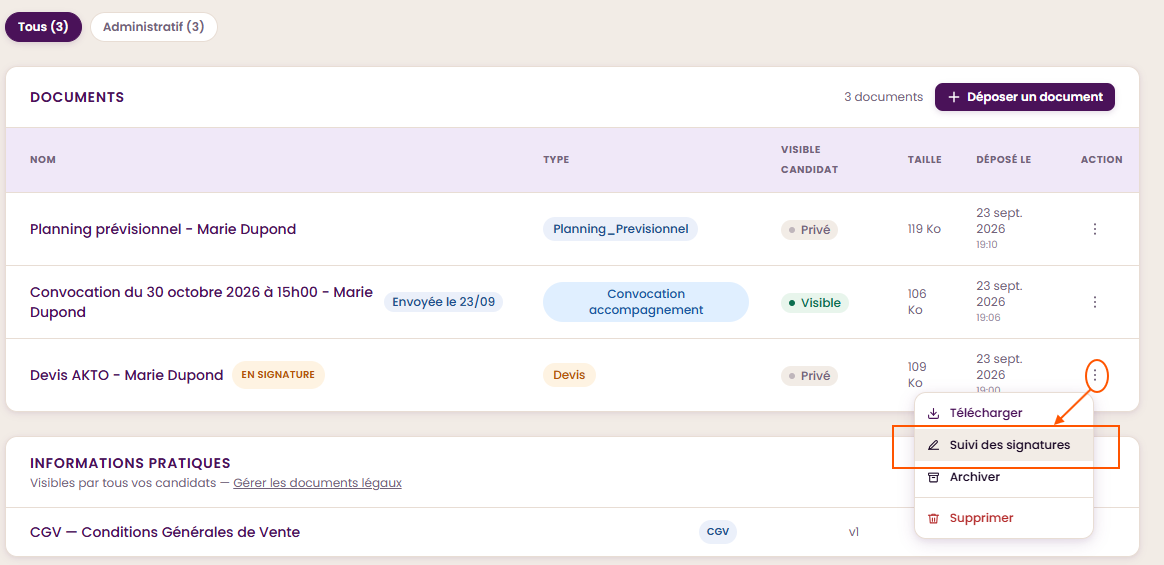
Après la génération
Le PDF est rangé dans les Documents administratifs du candidat. Il est Privé par défaut : votre candidat ne le voit pas dans son espace tant que vous n'avez pas passé sa pastille sur Visible. Vous choisissez ainsi le moment du partage, par exemple une fois la convention signée.
Preuve Qualiopi. La convention, puis sa version signée avec la date de chaque signature, restent rangées dans les documents administratifs du candidat. Vous les retrouvez au même endroit le jour où on vous les demande.
Archiver une convention
Une convention devenue inutile (nouvelle version générée, erreur de saisie) n'a pas à encombrer la liste.
1. Dans les documents administratifs du candidat, ouvrez le menu ⋮ de la convention, puis Archiver.
2. Retrouvez-la dans la page Archives, en bas du menu : filtrez par candidat ou par type, puis Ouvrir, Désarchiver ou Supprimer.
Questions fréquentes
Pourquoi l'encadré indique-t-il « Modèle EasyVAE par défaut » alors que j'attendais mon modèle ?
Aucun de vos modèles n'est disponible pour ce type de convention. Vérifiez dans Mon compte, onglet Modèles, que votre fichier est déposé sur le bon type (individuelle ou tripartite) et qu'il n'a pas été retiré du menu.
Mon candidat ne voit pas sa convention dans son espace, est-ce normal ?
Oui, tant que sa pastille est sur Privé. Passez-la sur Visible dans les documents administratifs de sa fiche. Si elle reste introuvable, l'article « Mon candidat ne voit pas un document » liste les autres vérifications.
Cet article vous a aidé ?