
Premiers pas
Comprendre les émargements
5 min de lectureMis à jour le Pour : agence d'accompagnement VAE
L'émargement, c'est la preuve qu'une séance a bien eu lieu, à la date prévue et en présence de votre candidat. Pour un financeur comme pour un auditeur Qualiopi, c'est l'une des premières pièces regardées. Avec EasyVAE, votre candidat signe en quelques secondes depuis son téléphone, et vous n'avez plus de feuille papier à faire circuler ni à classer.
Après chaque séance : envoyer l'émargement
1. Ouvrez la fiche de votre candidat, onglet Séances, puis cliquez sur la séance qui vient d'avoir lieu.
2. Dans la fenêtre de la séance, cliquez sur ✉️ Envoyer l'émargement. Votre candidat reçoit aussitôt un email avec son lien de signature personnel.
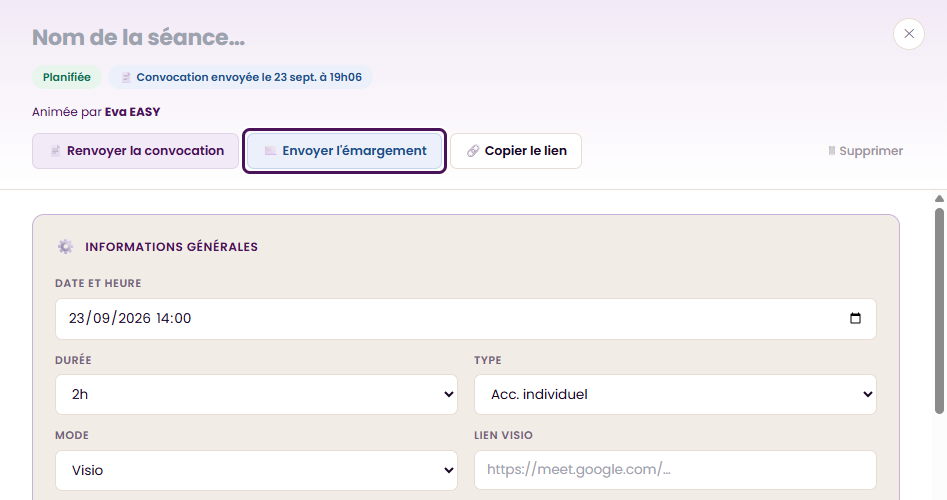
3. La séance passe en Réalisée, votre candidat en Présent, et un badge Lien envoyé le … apparaît sur la séance. Vous n'avez rien d'autre à faire.
Vous pouvez aussi partir de l'Agenda : un clic sur la séance ouvre la fiche de votre candidat avec la séance déjà ouverte, et le même bouton ✉️ Envoyer l'émargement.
À savoir. Envoyer l'émargement vaut déclaration de présence. Si votre candidat était absent, n'envoyez pas de lien : indiquez plutôt sa présence dans la séance (Absent justifié ou Absent non justifié), et notez ce qui s'est passé dans le compte rendu.
Côté candidat : signer en quelques secondes
Votre candidat peut signer de deux façons, avec exactement la même valeur de preuve :
- depuis l'email reçu, avec le bouton Signer ma présence ;
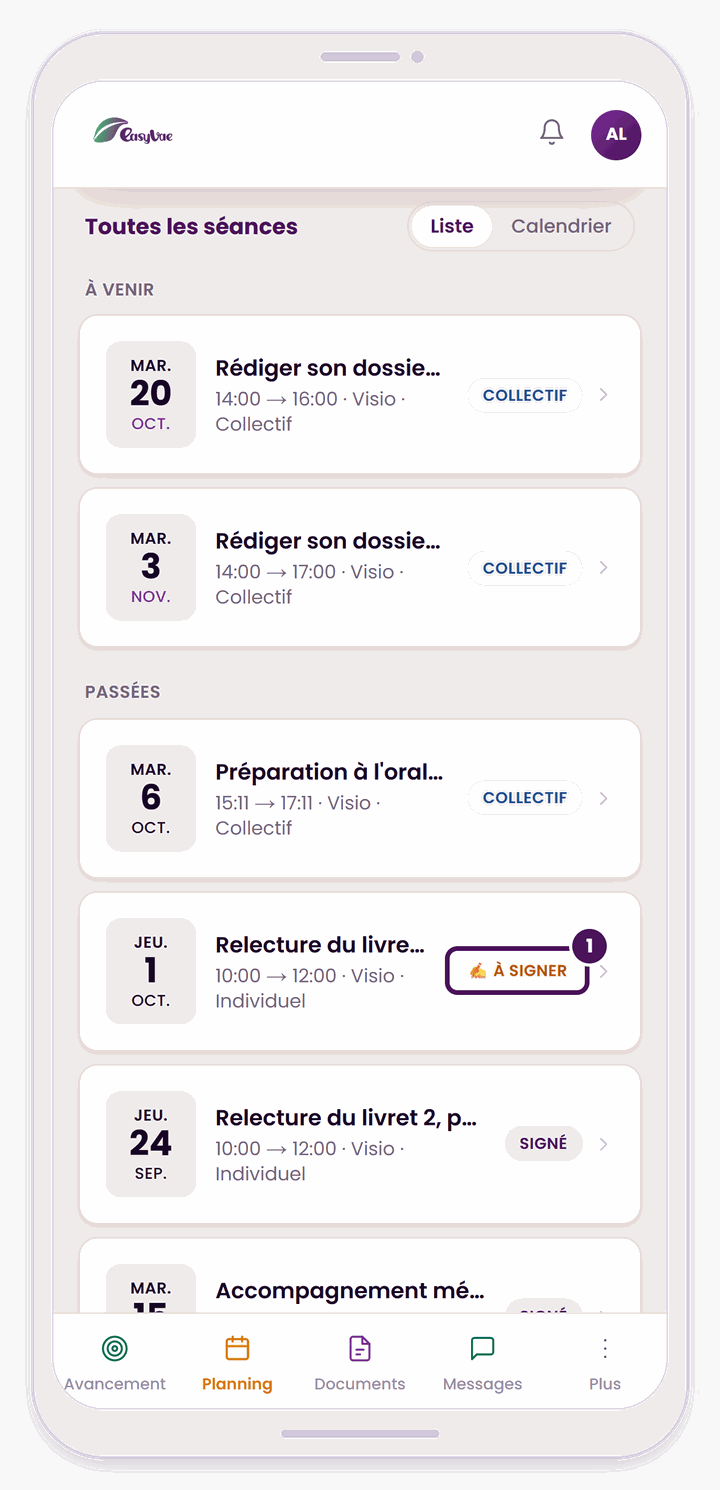
- depuis son espace, page Mon planning : en touchant le badge ✍ À signer de la séance, ou avec le bouton ✍ Signer l'émargement dans le détail de la séance.
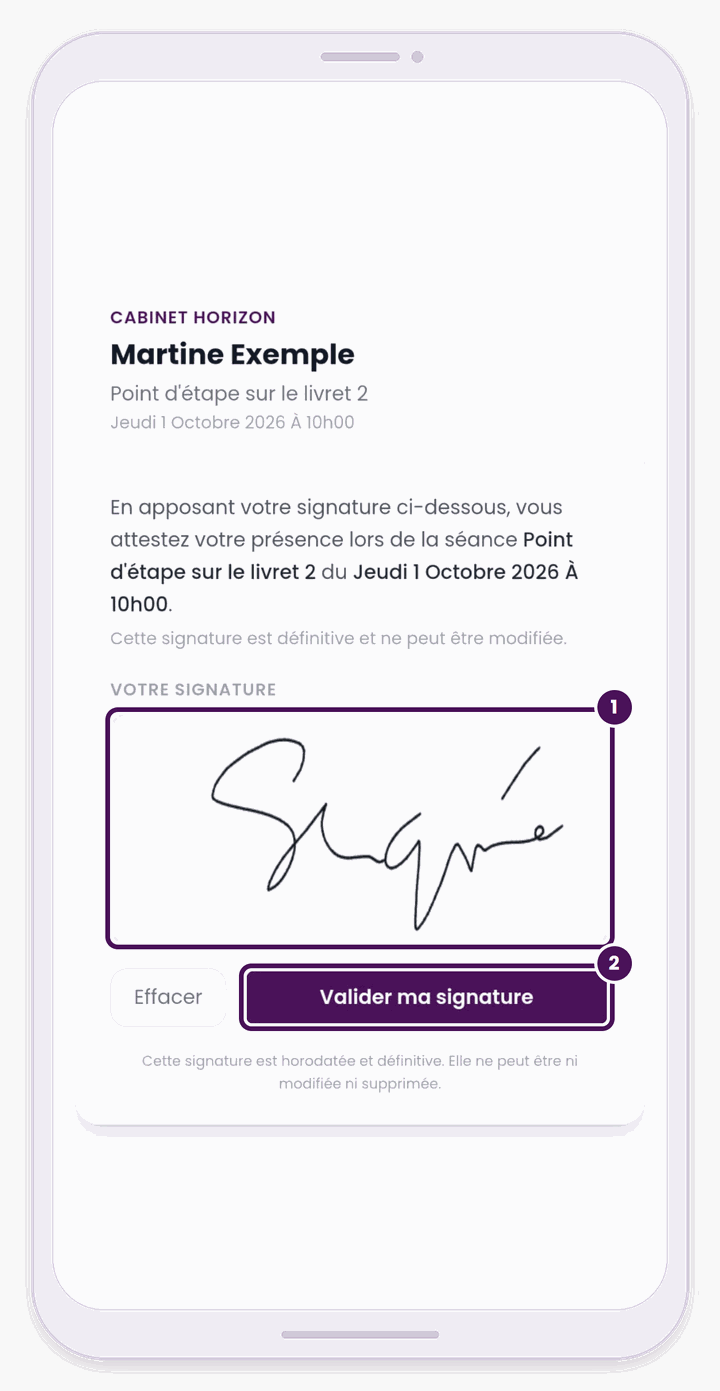
Il signe avec le doigt (ou à la souris sur ordinateur), recommence avec Effacer si besoin, puis touche Valider ma signature. La signature est définitive : ni vous ni lui ne pouvez la modifier ensuite.
Dès qu'il a validé, la séance apparaît signée sur sa fiche, et le compteur Émargements signés de l'onglet Séances avance.
Si votre candidat ne retrouve pas l'email
- Rappelez-lui qu'il peut signer depuis Mon planning, sans passer par l'email.
- Invitez-le à regarder dans ses courriers indésirables : les emails d'EasyVAE partent de l'adresse send.easyvae.com.
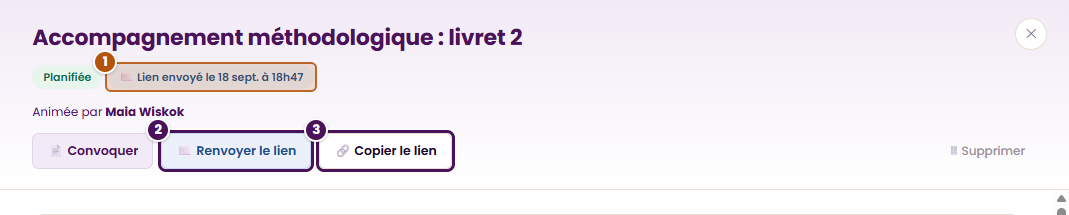
- Cliquez sur Renvoyer le lien dans la fenêtre de la séance, ou sur 🔗 Copier le lien pour le lui transmettre autrement, par exemple dans la messagerie EasyVAE.
- S'il tombe sur le message « Ce lien de signature est invalide ou a expiré », renvoyez-lui simplement un nouveau lien.
- Si l'email n'arrive toujours pas, vérifiez son adresse dans l'onglet Dossier. Une fois corrigée, renvoyez le lien : les anciens liens ne fonctionnent plus.
EasyVAE ne relance pas votre candidat à votre place. En revanche, le bloc Alertes & actions de votre Vue d'ensemble vous signale les séances passées sans lien envoyé (Non envoyé) et les liens envoyés mais pas encore signés (Non signé). Un coup d'œil chaque matin suffit pour ne rien laisser passer.
En agence : l'animateur signe aussi
Dans une agence, chaque séance réunit trois signatures : celle du candidat, celle de l'accompagnateur qui a animé la séance, puis celle de l'administrateur sur la feuille d'émargement.
- Au moment d'envoyer l'émargement, vous confirmez qui a animé la séance (Séance animée par).
- L'animateur reçoit à son tour un email, « Signez la séance que vous avez animée », et signe de la même façon que le candidat.
- Sur la séance, vous voyez où en sont les signatures : « Séance signée par … » ou « En attente de la signature de … ».
La feuille d'émargement
Quand un financeur vous la demande, ou en fin de parcours, ouvrez l'onglet Séances de la fiche et cliquez sur Feuille d'émargement. Elle rassemble les séances émargées de votre candidat et leurs signatures. Son fonctionnement dépend de votre façon d'exercer.
Vous exercez en freelance
1. Cliquez sur Feuille d'émargement, puis signez à votre tour pour valider l'ensemble.
2. Cliquez sur Imprimer / Télécharger PDF : la fenêtre d'impression de votre navigateur s'ouvre, choisissez l'enregistrement en PDF.
3. Déposez ce PDF dans l'onglet Documents administratifs de la fiche. En freelance, la feuille n'est pas rangée automatiquement dans le dossier : ce dépôt est ce qui la garde à portée de main le jour de l'audit.
Vous êtes en agence
1. L'administrateur ouvre Feuille d'émargement. La colonne Inclure permet de choisir les séances, la colonne Signature animateur montre celles que l'animateur a signées.
2. Si une séance n'a pas toutes ses signatures, la fenêtre Signature manquante s'affiche : vous pouvez attendre la signature, ou cliquer sur Inclure quand même.
3. Renseignez la contresignature de l'administrateur (lieu, note si besoin), puis cliquez sur Contresigner et générer la feuille.
4. Le PDF horodaté est archivé dans le dossier du candidat. Vous le retrouvez dans la liste Feuilles déjà produites.
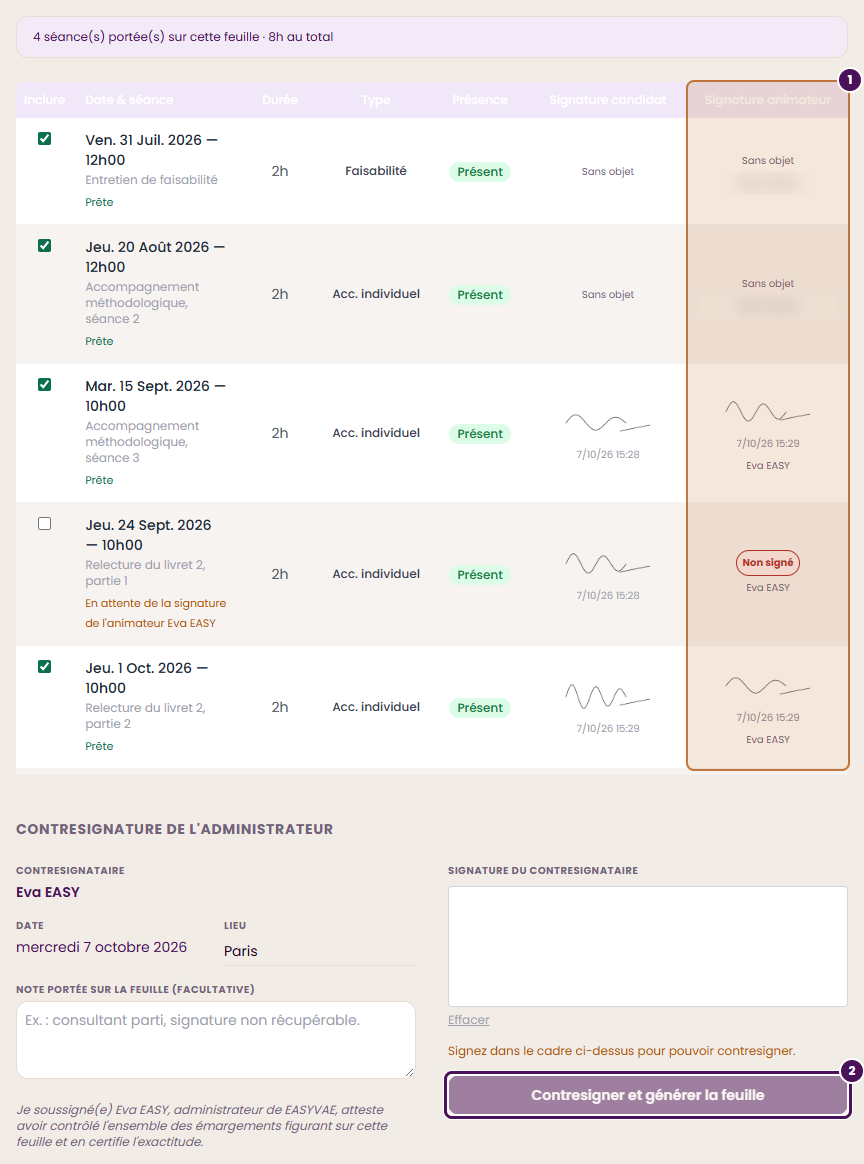
Les consultants n'ont pas accès à cet écran : c'est l'administrateur de l'agence qui produit la feuille.
Pour un atelier collectif, l'envoi se fait depuis la fiche de l'atelier, aux seuls présents : tout est expliqué dans l'article « Émarger un atelier collectif ».
Preuve Qualiopi. Chaque émargement produit la signature de votre candidat, horodatée, rattachée à la séance. En agence s'y ajoutent la signature de l'animateur et la feuille contresignée, archivée dans le dossier. C'est ce que vous montrez à l'auditeur ou au financeur, sans rien ressortir de vos mails.
Astuce terrain. Envoyez l'émargement avant de raccrocher la visio ou de clore le rendez-vous. Votre candidat signe pendant que vous êtes encore ensemble, et la séance est bouclée.
Questions fréquentes
Mon candidat n'a pas de smartphone, comment fait-il ?
Le lien fonctionne aussi sur ordinateur : il signe à la souris, de la même façon.
Puis-je signer à la place de mon candidat ?
Non. La signature doit venir de votre candidat lui-même : c'est ce qui lui donne sa valeur de preuve. S'il ne peut pas signer, renvoyez-lui le lien ou transmettez-le autrement avec 🔗 Copier le lien.
Cet article vous a aidé ?