
Premiers pas
Créer ma première fiche candidat
7 min de lectureMis à jour le Pour : agence d'accompagnement VAE
La fiche candidat rassemble tout le parcours de votre candidat : son identité, sa certification, les grandes étapes de sa VAE, ses séances, ses documents et son financement. Vous la créez en quelques secondes avec trois informations, puis vous la complétez au fil du parcours, à mesure que les éléments arrivent.
En agence, la création d'une fiche revient à l'administrateur et au personnel administratif. Un consultant travaille sur les fiches qui lui sont confiées.
Avant de commencer
Il vous faut seulement le prénom, le nom et l'adresse email de votre candidat. Vérifiez bien l'email : c'est à cette adresse que partira, le moment venu, l'invitation à son portail.
Avant votre toute première fiche, EasyVAE vous demande d'accepter le contrat de traitement des données, qui encadre les informations de vos candidats que vous confiez à EasyVAE. Cette étape n'a lieu qu'une fois.
Créer la fiche
1. Dans le menu Candidats, cliquez sur + Nouveau candidat.
2. Renseignez Prénom, Nom et Email, les trois informations obligatoires. Si vous les avez sous la main, ajoutez aussi le téléphone, l'adresse, la date de naissance et les années d'expérience.
3. Choisissez la Certification souhaitée : tapez son nom, son sigle ou son code RNCP, puis sélectionnez-la dans la liste issue du registre de France Compétences. Si elle n'y figure pas, cliquez sur Ma certification n'est pas dans la liste, puis Créer hors RNCP. En agence, désignez aussi l'Intervenant référent.
4. Cliquez sur Créer le candidat →. La fiche s'ouvre, avec la date de 1er contact déjà remplie.
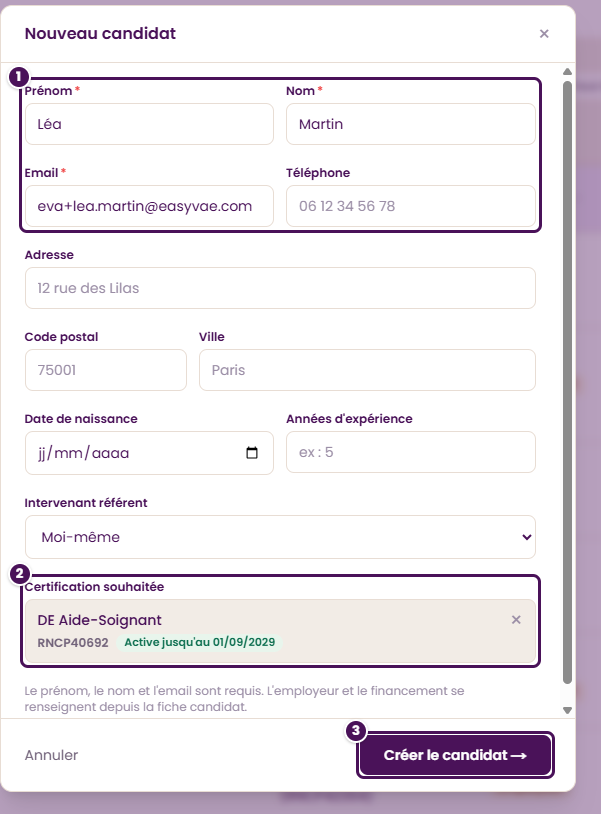
À savoir. Si l'adresse email est déjà utilisée, EasyVAE vous prévient et vous propose Ouvrir le dossier : vous retrouvez la fiche existante au lieu de créer un doublon. Et s'il manque une information obligatoire, le message « Le prénom, le nom et l'email sont requis… » vous l'indique.
Se repérer dans la fiche
L'en-tête
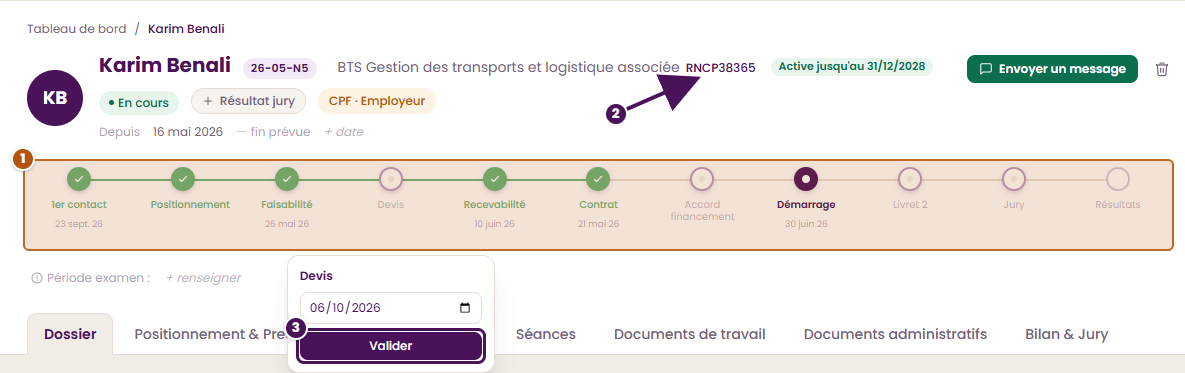
En haut de la fiche, vous retrouvez l'essentiel du dossier :
- le nom de votre candidat, la référence du dossier, et le pictogramme ♿ si une situation de handicap a été déclarée ;
- la certification, avec un badge qui indique sa situation au registre RNCP : « Active jusqu'au … », « … remplacée par … » ou « hors RNCP » ;
- le statut du dossier et, le moment venu, le Résultat jury ;
- + Financement, pour indiquer comment le parcours est financé ;
- les dates de début et de fin prévue de l'accompagnement, modifiables à tout moment ;
- Envoyer un message, pour écrire à votre candidat dans la messagerie.
Pour les dates, votre saisie est prise en compte quand vous quittez la zone ou appuyez sur Entrée. La touche Échap annule la saisie en cours.
La frise du parcours
Sous l'en-tête, une frise suit les 11 étapes du parcours : 1er contact, Positionnement, Faisabilité, Devis, Recevabilité, Contrat, Accord financement, Démarrage, Livret 2, Jury, Résultats. Pour chaque étape franchie, indiquez la date et cliquez sur Valider. Vous pouvez la corriger ensuite avec Modifier. La zone Période examen vous permet de noter la période d'examen.
Les onglets
Sept onglets organisent le dossier :
- Dossier : informations personnelles, accès au portail, employeur, accessibilité et handicap ;
- Positionnement & Prescription : séance de positionnement, diagnostic de faisabilité, prescription ;
- Financement : lignes de financement et devis ;
- Séances : planification, comptes rendus, émargements ;
- Documents de travail : dossier de validation (livret 2) et documents échangés avec votre candidat ;
- Documents administratifs : conventions, convocations et autres pièces du dossier ;
- Bilan & Jury : récapitulatif jury et bilan final d'accompagnement.
En agence, un consultant voit six onglets : l'onglet Financement lui est masqué.
Compléter les premières informations
Onglet Dossier
- Les informations personnelles et la Situation professionnelle. Si vous modifiez l'adresse email, l'accès au portail suit la nouvelle adresse et les anciens liens ne fonctionnent plus.
- Accès portail : l'invitation devient disponible une fois l'accompagnement démarré. Tout est expliqué dans l'article « Inviter mon candidat sur son portail ».
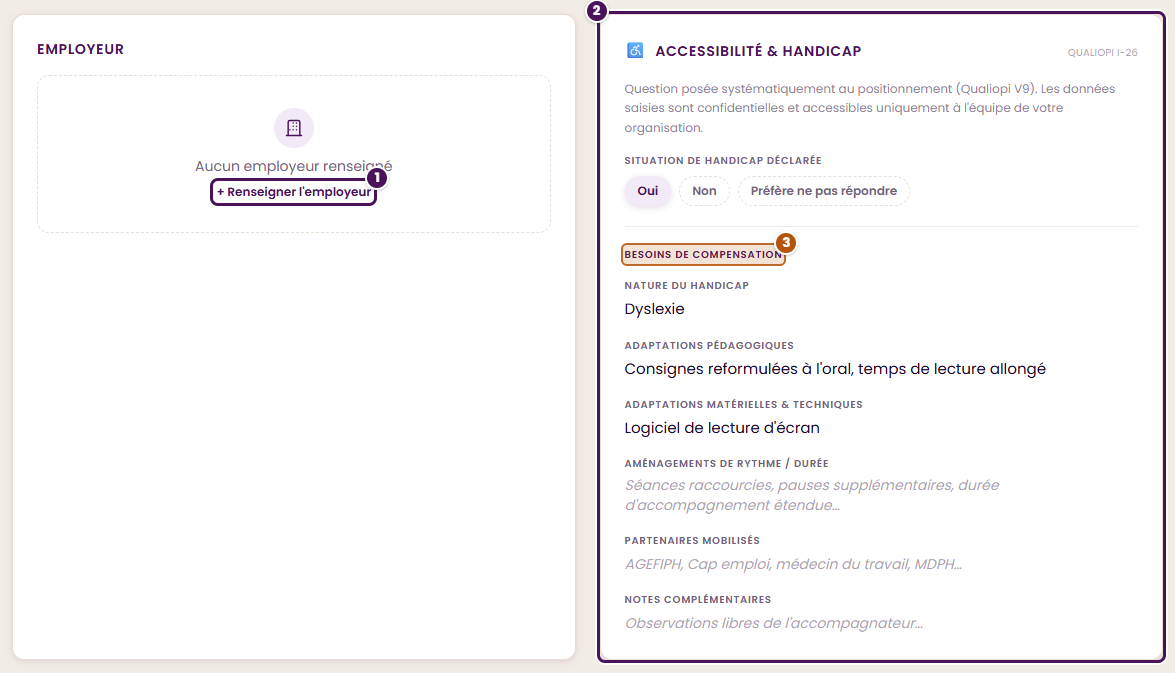
- Employeur : cliquez sur + Renseigner l'employeur pour noter la raison sociale, le SIRET, l'adresse, le contact RH et sa fonction. Cette information sert pour une convention tripartite, ou pour un devis adressé à l'employeur quand le financement passe par un OPCO. Rien ne presse le jour de la création.
- Accessibilité & handicap : choisissez Oui, Non ou Préfère ne pas répondre, et notez dans Besoins de compensation les adaptations à prévoir.
Onglet Positionnement & Prescription
- Planifier la séance de positionnement, puis complétez le formulaire de positionnement pendant ou après l'entretien. Cette séance n'est ni facturée ni émargée.
- Diagnostic de faisabilité : choisissez Favorable, Favorable avec réserves ou Non favorable, et notez vos observations.
- Prestations au forfait : Faisabilité et Frais de jury. Cliquez sur la tuile pour l'ajouter au plan de financement (+ Ajouter au plan). Ce sont des montants, elles ne comptent pas d'heures.
- Heures d'accompagnement : Acc. individuel, Acc. collectif et Préparation d'examen. Saisir des heures suffit à les inclure. Le total d'heures de l'accompagnement ne compte que ces trois prestations.
- Modalité, et Ajouter une formation si votre candidat a besoin d'un complément.
- En agence, vous affectez un intervenant à chaque phase : la personne affectée en est informée par email.
Quand la prescription est prête, cliquez sur Créer le plan de financement, dans le bandeau en bas de l'onglet. Les montants sont préremplis à partir de vos tarifs (avatar en haut à droite → Mon compte → onglet Tarifs). Si vos tarifs ne sont pas encore renseignés, le plan est tout de même créé : les lignes sans montant se complètent ensuite dans l'onglet Financement.
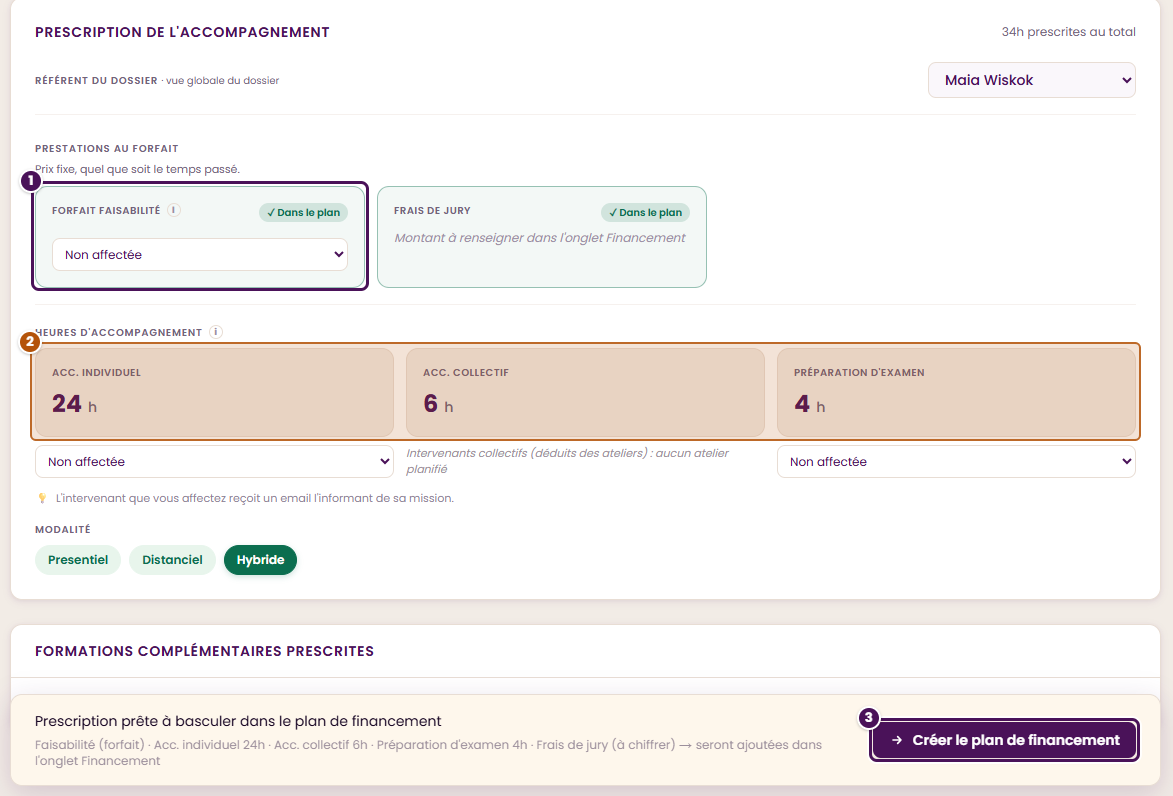
En agence, la création du plan de financement revient à l'administrateur. Le consultant voit les heures prescrites sans pouvoir les modifier, avec le repère Ma mission.
Preuve Qualiopi. Votre réponse sur l'accessibilité et le handicap, les besoins de compensation notés et le diagnostic de faisabilité avec vos observations restent dans le dossier de votre candidat. C'est ce que vous montrez quand on vous demande comment le parcours a été adapté à la personne.
Astuce terrain. Créez la fiche dès le premier échange avec votre candidat, même s'il vous manque des informations. La date de 1er contact se remplit d'elle-même, et la frise démarre au bon endroit.
Questions fréquentes
Puis-je changer la certification après la création ?
Oui, depuis l'en-tête de la fiche : cliquez sur la certification pour en choisir une autre dans le registre, ou pour la retirer du dossier. En agence, un consultant qui n'est pas l'intervenant référent ne peut pas la modifier.
Comment supprimer une fiche candidat ?
La suppression est définitive et réservée à l'administrateur. Après la confirmation « Supprimer définitivement ce candidat ? », la fiche et l'accès au portail disparaissent, sans passage par la corbeille. Pour un dossier terminé, préférez l'archivage : dans Mes candidats, vue Clos, cliquez sur Archiver le dossier.
Cet article vous a aidé ?