
Premiers pas
Vos premiers pas sur EasyVAE (accompagnateur mandaté par une agence)
7 min de lectureMis à jour le Pour : consultant d'agence
Votre agence vient de vous ouvrir un accès à son espace EasyVAE. Quatre étapes suffisent pour être opérationnel, et la première débloque tout le reste. Comptez une quinzaine de minutes.
À savoir. Cet article s'adresse aux accompagnateurs mandatés par une agence, en sous-traitance ou en tant que salarié. Si vous administrez votre propre espace EasyVAE, votre démarrage est différent : commencez par l'article « Créer ma première fiche candidat ».
1. Ouvrir votre accès
Vous avez reçu un email intitulé « Votre accès accompagnateur EasyVAE ».
1. Cliquez sur Définir mon mot de passe. Le lien de l'email n'expire pas.
2. Choisissez votre mot de passe : 8 caractères au moins, dont une majuscule et un chiffre.
3. Vous arrivez dans l'espace de votre agence, sur la page Ma conformité. C'est voulu : c'est là que commence votre prise en main.
Ensuite, vous vous connectez avec votre adresse email et votre mot de passe, ou en recevant un code à 6 chiffres par email (Recevoir un code par email). Une visite guidée vous accueille à la première connexion, et vous pouvez la rejouer depuis l'aide.
À savoir. Vous n'avez aucun compte à créer : le lien vous donne directement accès à l'espace de votre agence. Si l'email n'est pas arrivé, regardez dans vos courriers indésirables : les emails d'EasyVAE partent de l'adresse send.easyvae.com.
2. Déposer vos pièces justificatives
Qualiopi demande à votre agence de prouver la qualité des accompagnateurs qu'elle mandate. Plutôt que d'échanger vos pièces par mail à chaque audit, vous les déposez une fois, dans Ma conformité.
Le bloc Documents attendus par votre agence liste les pièces à fournir, chacune avec son état : À jour, Manquant ou Expiré.
- Contrat cadre / convention de sous-traitance
- CV à jour
- Diplômes / certifications
- Justificatif de formation continue
- Attestation de vigilance URSSAF
- Attestation RC Pro
- Kbis / SIRET
1. Cliquez sur la ligne d'une pièce à fournir.
2. Déposez votre fichier : il est classé automatiquement au bon endroit.
3. Si la pièce a une date de fin de validité, renseignez Valable jusqu'au.
4. Reprenez la liste jusqu'à ce qu'il ne reste plus aucune pièce en Manquant ni en Expiré. Une pièce en Expiré se remplace simplement en déposant sa nouvelle version.
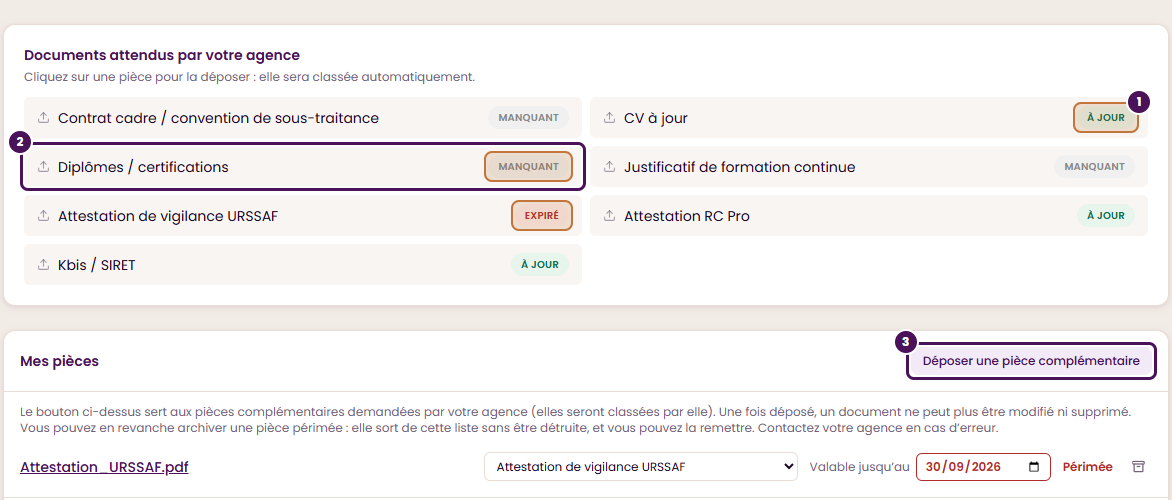
Plus bas, le bloc Mes pièces rassemble tout ce que vous avez déposé. Déposer une pièce complémentaire sert aux documents que votre agence vous demande en plus de la liste. Pour chaque pièce, Classer cette pièce lui donne son type, et Archiver la retire de la liste active : elle reste consultable parmi vos pièces archivées, et vous pouvez la désarchiver. Vos pièces sont visibles par votre agence, jamais par vos candidats.
À savoir. Une pièce déposée ne peut être ni modifiée ni supprimée : c'est ce qui garantit sa valeur de preuve. Prenez le temps de vérifier que vous déposez le bon fichier. En cas d'erreur, archivez la pièce, déposez la bonne et prévenez votre agence.
Preuve Qualiopi. Chaque pièce déposée est datée et rangée dans votre dossier de conformité. Votre agence la retrouve le jour de l'audit, sans fouiller dans ses mails.
3. Retrouver vos accompagnements individuels
Dans le menu, cliquez sur Candidats : la page Mes candidats liste les missions que l'agence vous a confiées. En haut, quatre indicateurs résument votre activité. La bascule En cours / Clos sépare les missions en cours de celles qui sont terminées, et la recherche, les filtres et les tris vous aident à retrouver une ligne.
Chaque ligne ouvre deux espaces bien distincts : la fiche du candidat, et votre mission.
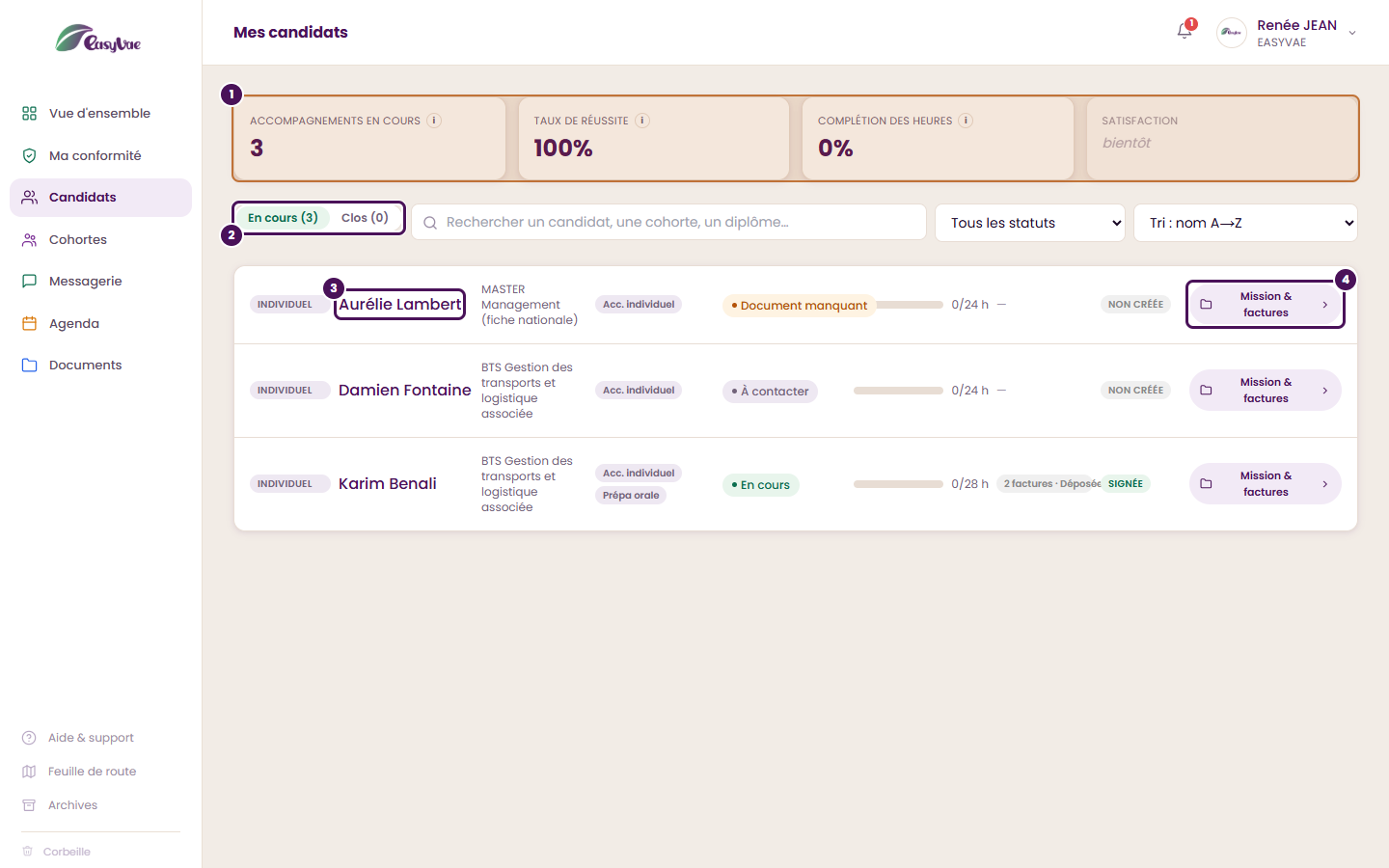
Le nom du candidat : sa fiche
Cliquez sur le nom du candidat pour ouvrir sa fiche. Vous y travaillez au quotidien, dans six onglets : Dossier, Positionnement & Prescription, Séances, Documents de travail, Documents administratifs et Bilan & Jury. Seul l'onglet Financement, réservé à l'agence, ne vous est pas affiché.
- Dossier : informations personnelles, accès au portail, accessibilité et handicap. Le bouton Voir le portail du candidat vous montre un aperçu de son espace.
- Positionnement & Prescription : le repère Ma mission signale la part de l'accompagnement qui vous est confiée. Les heures prescrites y sont en lecture seule.
- Séances : vous planifiez vos séances, convoquez le candidat, envoyez l'émargement et rédigez vos comptes rendus. En agence, vous signez aussi les séances que vous animez, depuis l'email « Signez la séance que vous avez animée ».
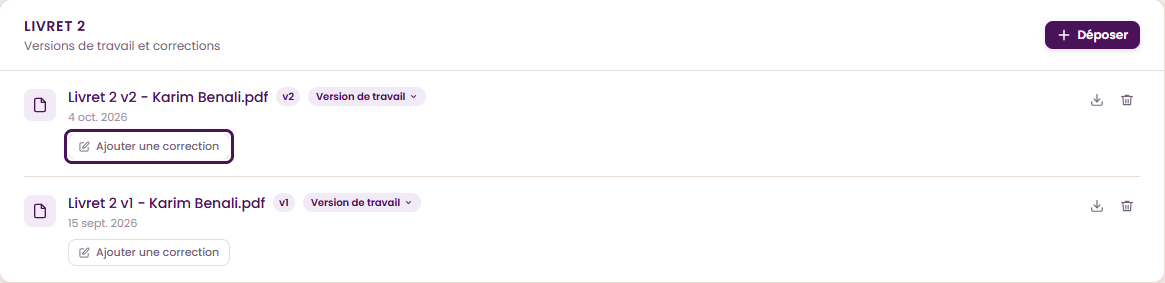
- Documents de travail : sous chaque version du dossier de validation (livret 2), le bouton Ajouter une correction ouvre la fenêtre Retourner une correction, où vous déposez votre retour, sous forme de fichier ou de lien.
- Documents administratifs : vous consultez les pièces du dossier, sans pouvoir les télécharger.
Vous pouvez aussi faire évoluer le statut du candidat, parmi cinq statuts : En cours, À risque, En attente de recevabilité, En attente jury et Abandon.
À savoir. Si l'agence vous a affecté à l'accompagnement individuel d'un candidat, vous recevez un email et une notification dans la cloche quand il vous écrit ou dépose un document de travail, livret 2 compris. Ses documents administratifs, eux, ne sont signalés qu'à l'administrateur de l'agence. Sans cette affectation (repère Ma mission sur la ligne Acc. individuel de l'onglet Positionnement & Prescription), vous n'êtes pas prévenu : ouvrez alors régulièrement l'onglet Documents de travail de vos candidats.
Le bouton Mission & factures : votre mission
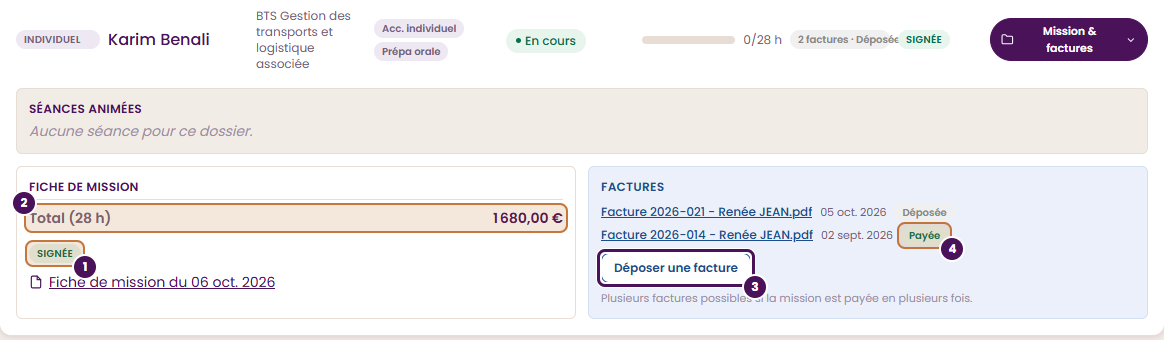
Sur la même ligne, Mission & factures déplie un tout autre espace, celui de votre relation avec l'agence :
- votre fiche de mission et son état (Non créée, Brouillon, Envoyée, Signée), avec le volume d'heures (Total (X h)) et vos honoraires ;
- vos factures, à déposer avec Déposer une facture, et leur statut de paiement : Déposée, Validée, Payée ou À corriger ;
- l'historique des séances animées pour cette mission.
EasyVAE ne génère pas vos factures : vous les établissez comme d'habitude et vous les déposez sur la mission concernée. Vos honoraires ne sont visibles que par vous et par les administrateurs de l'agence ; les montants facturés au candidat ou à son financeur n'apparaissent nulle part dans votre espace.
À savoir. Si vous êtes salarié de l'agence, vous ne voyez pas Mission & factures mais Séances animées ou Ateliers animés : pas de fiche de mission ni de facture, puisque vous intervenez dans le cadre de votre contrat de travail.
Astuce terrain. Avant de facturer, ouvrez Mission & factures : votre fiche de mission rappelle ce qui était convenu, l'historique des séances animées montre ce qui a réellement été réalisé. Les deux sont au même endroit.
4. Retrouver vos ateliers collectifs
Si vous animez des ateliers collectifs, vos groupes ne sont pas dans Candidats mais dans Cohortes. Vous n'y voyez que les cohortes où vous animez. Sur vos ateliers, vous pouvez ajouter des inscrits, Modifier l'atelier, convoquer les inscrits et envoyer les émargements aux présents.
Astuce terrain. Le réflexe qui évite de tourner en rond : un accompagnement en tête-à-tête se trouve dans Candidats, un atelier de groupe dans Cohortes. Un même candidat peut apparaître aux deux endroits.
🌿 Votre checklist du premier jour
Questions fréquentes
Je n'ai pas encore l'une des pièces demandées. Je bloque ?
Non. Déposez d'abord ce que vous avez, les lignes restantes vous attendent. Vous complétez au fil de l'eau, et votre agence voit votre avancement.
Un candidat a disparu de ma liste.
Quand une mission est close, elle quitte la vue En cours mais reste visible dans la vue Clos. Si vous ne la trouvez nulle part, rapprochez-vous de votre agence : le candidat a peut-être été confié à un autre accompagnateur.
Cet article vous a aidé ?